u盘 win10下装win7教程

 时间:2026-04-22 15:57:16

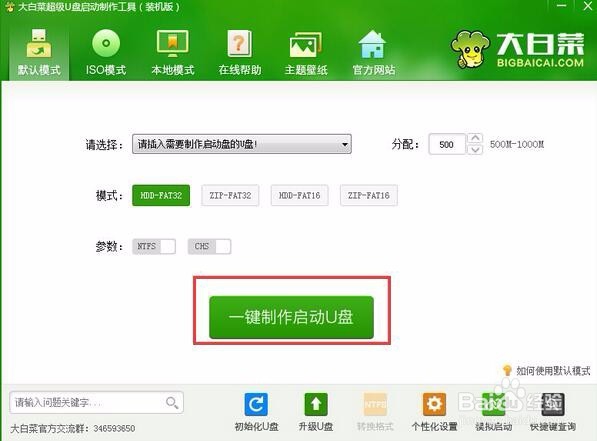
1、1.首先将制作好的大白菜U盘插入电脑,并重启。
u盘 win10下装win7教程

2、2.使用启动快捷键引导U盘进入大白菜主菜单界面,选择“【02】运行大白菜Win8PE防蓝屏版(新电脑)”回车确认。

u盘 win10下装win7教程

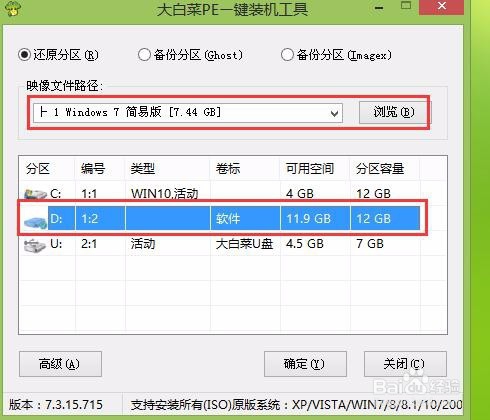
3、3.登录大白菜装机版pe系统桌面,系统会自动弹出大白菜pe一键装机工具窗口,点击“浏览B”,选择原版win7系统镜像并安装在d盘。但不要勾选重启或镜像释放完后不要重启。
u盘 win10下装win7教程

u盘 win10下装win7教程

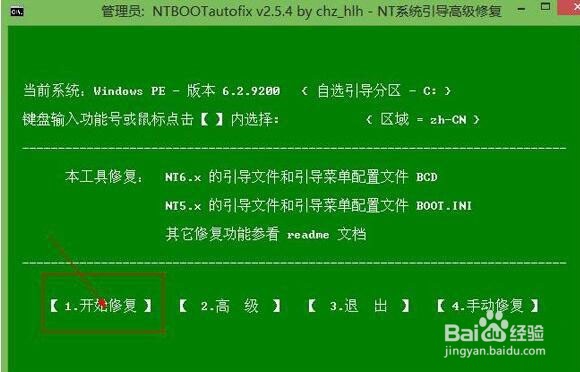
4、4.win7镜像释放完后不重启电脑!打开桌面上的“恢复系统引导”工具,然后执行引导修复。

u盘 win10下装win7教程

u盘 win10下装win7教程

5、5.引导修复后,重启电脑,选择运行win7系统,完成win7系统的安装。
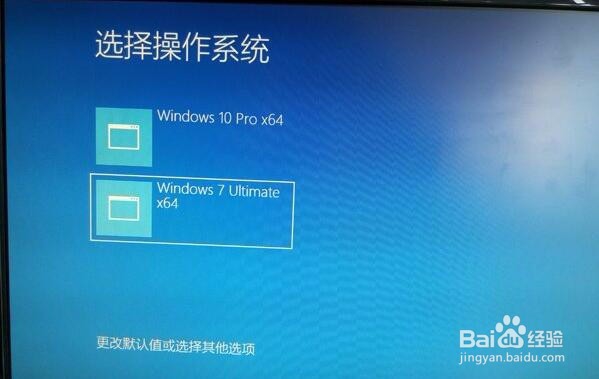
u盘 win10下装win7教程

u盘 win10下装win7教程

  • u盘win10下装win7步骤
  • win10下装win7的教程
  • win7下装win10教程
  • win10系统如何重装
  • win10电脑蓝牙怎么开
  • 热门搜索
    肺结核有什么症状 剪切的文件怎么恢复 生活时尚频道 mg是什么意思 如何鉴别蜂蜜 学区房是什么意思 suv是什么车 笑对生活作文 cif保险费怎么算 怎么推广自己的网站