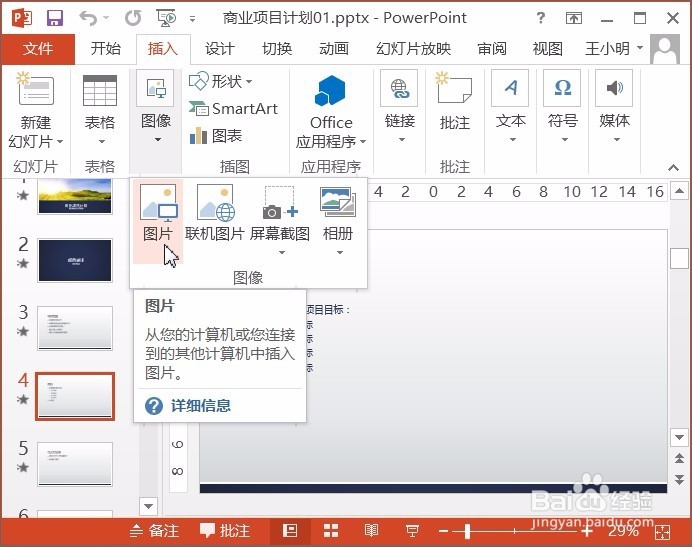
1、打开演示文稿,在左侧幻灯片窗格中选中任意一张幻灯片;切换到【插关炼入】选项卡,单击【图像】组中单击【图片】按钮。
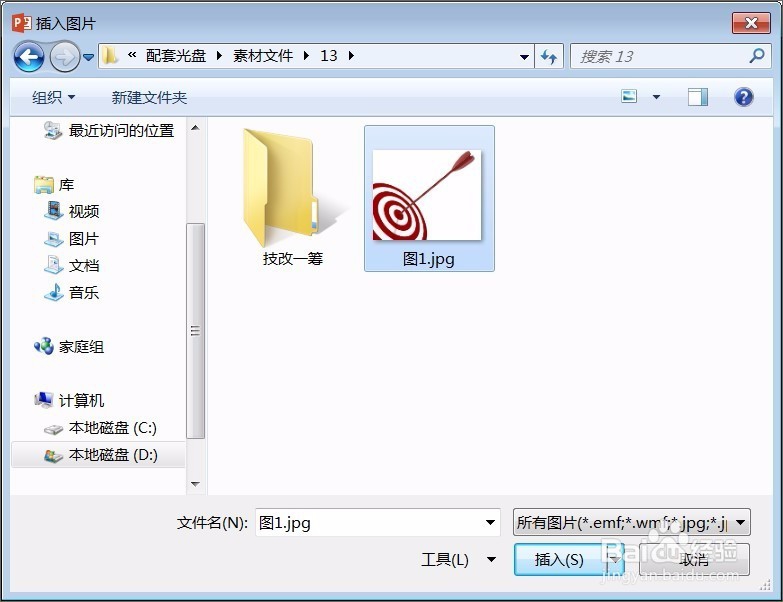
2、弹出【插入图片】对话框,在素材文件中选择要插入的图片,如“图片1.jpg”;单击【插入】按钮。
3、此时即可在幻灯片中插入选中的图片,选中图片,将鼠标移动到单元格的右下角,调材鼠标指针变成斜迅独帽向箭头
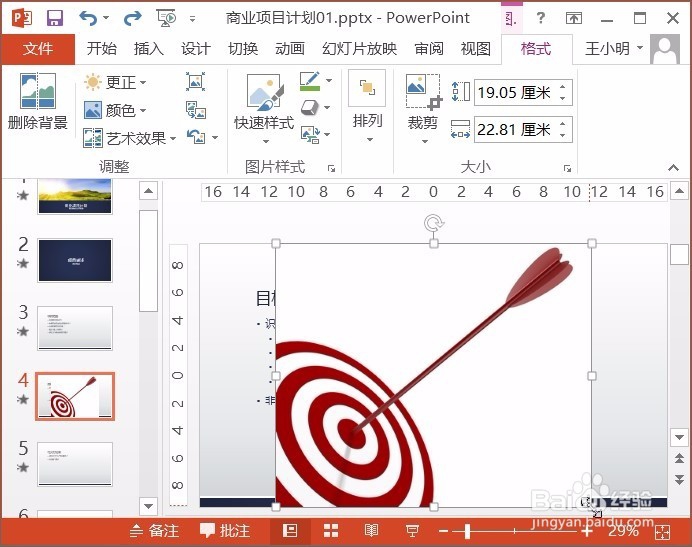
4、拖动鼠标左键即可调整图片大小。

5、选中图片,拖动鼠标左键即可移动图片的位置,如下图。

时间:2026-04-21 20:38:15
1、打开演示文稿,在左侧幻灯片窗格中选中任意一张幻灯片;切换到【插关炼入】选项卡,单击【图像】组中单击【图片】按钮。
2、弹出【插入图片】对话框,在素材文件中选择要插入的图片,如“图片1.jpg”;单击【插入】按钮。
3、此时即可在幻灯片中插入选中的图片,选中图片,将鼠标移动到单元格的右下角,调材鼠标指针变成斜迅独帽向箭头
4、拖动鼠标左键即可调整图片大小。
5、选中图片,拖动鼠标左键即可移动图片的位置,如下图。
