如何使用win10的专注助手

 时间:2026-02-14 23:36:05

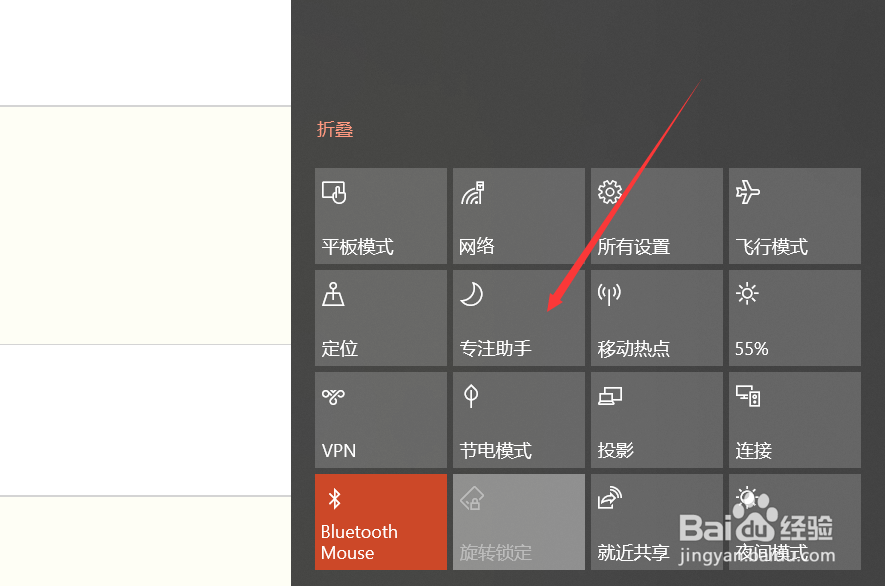
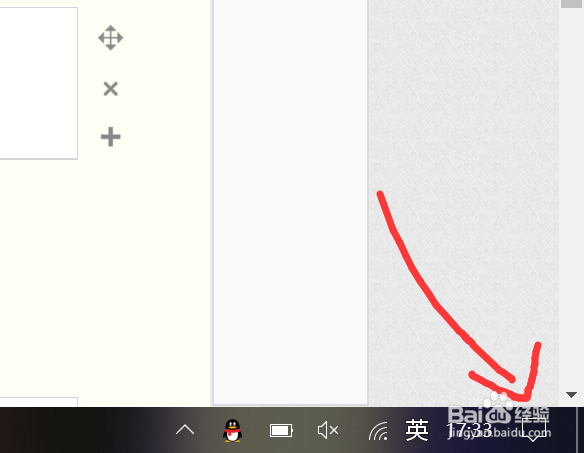
1、如何打开win10的专注助手呢,很简单。首先,我们找到右下角的功能列表,打开功能菜单。
如何使用win10的专注助手

如何使用win10的专注助手

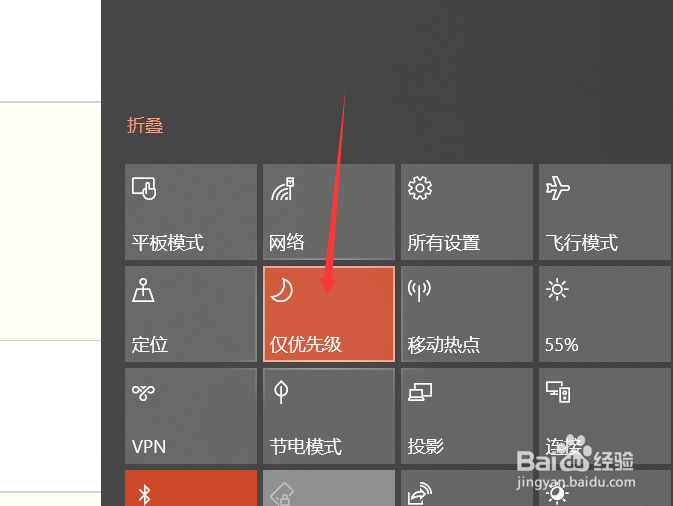
2、点击一下专注助手即可启动。注意看这里显示的是仅优先级。

如何使用win10的专注助手

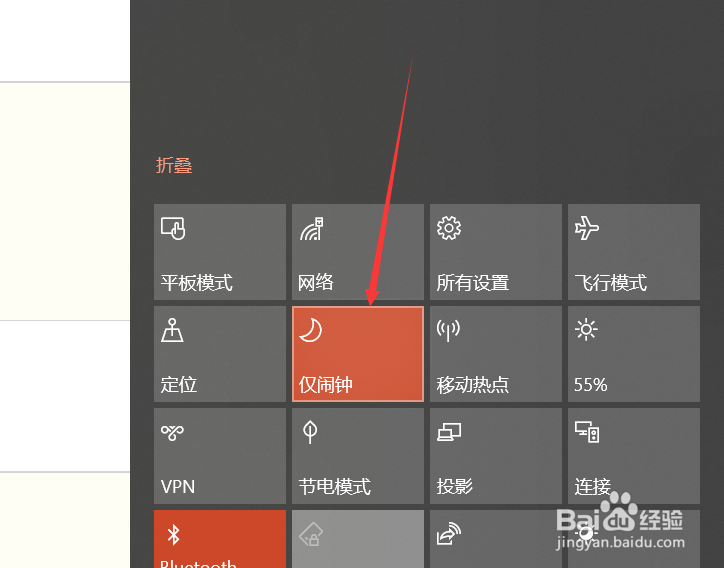
3、我们再次点击一次专注助手,其中显示又会变成了仅闹钟。

如何使用win10的专注助手

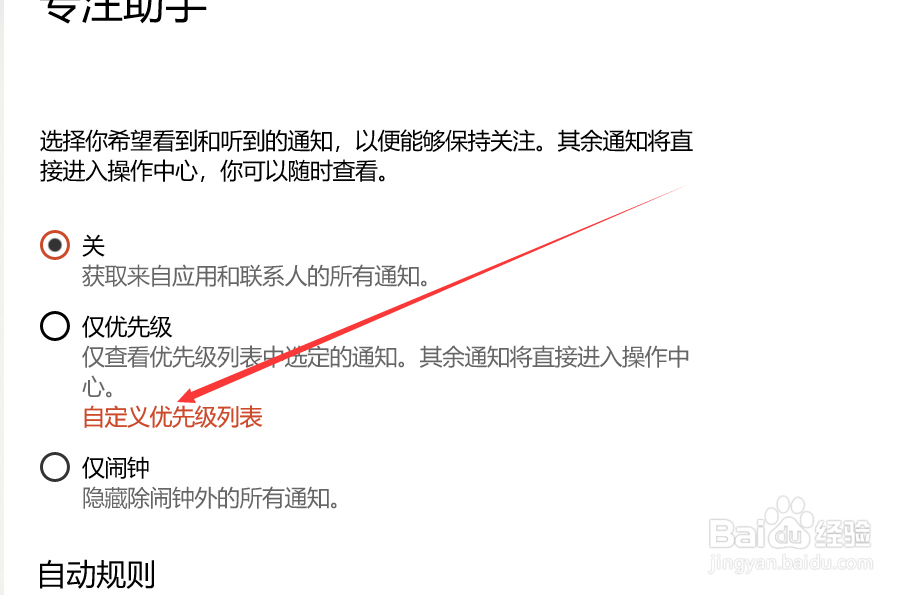
4、解释一下两者的意思,仅优先级意味着,只能显示你允许通知的软件,而仅闹钟则是除了闹钟,其他都不能显示。我们再次点击,可以看到是关闭了专注助手。

如何使用win10的专注助手

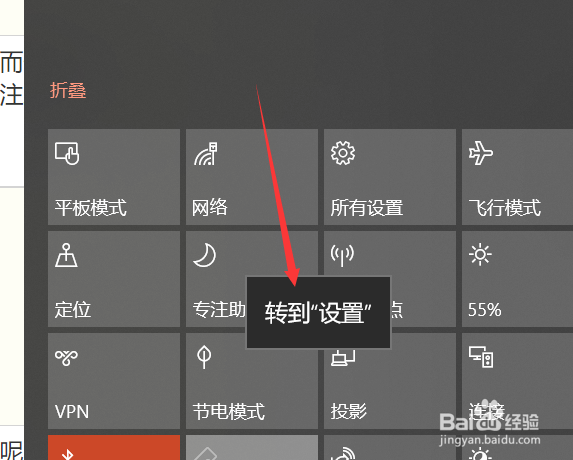
5、那么如何设定优先级呢?换句话说,如何设定我们想要看到的软件通知呢?我们在专注助手上右击选择设置。
如何使用win10的专注助手

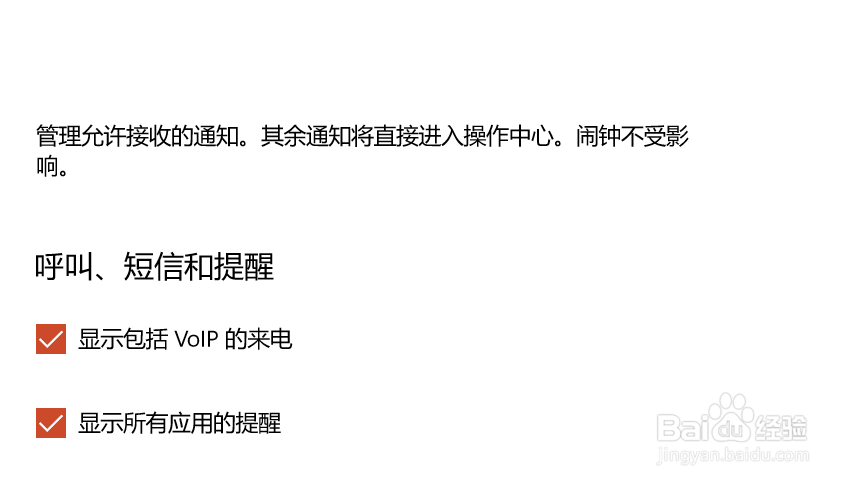
6、在专注助手设置中,我们可以看到自定义优先级列表。

如何使用win10的专注助手

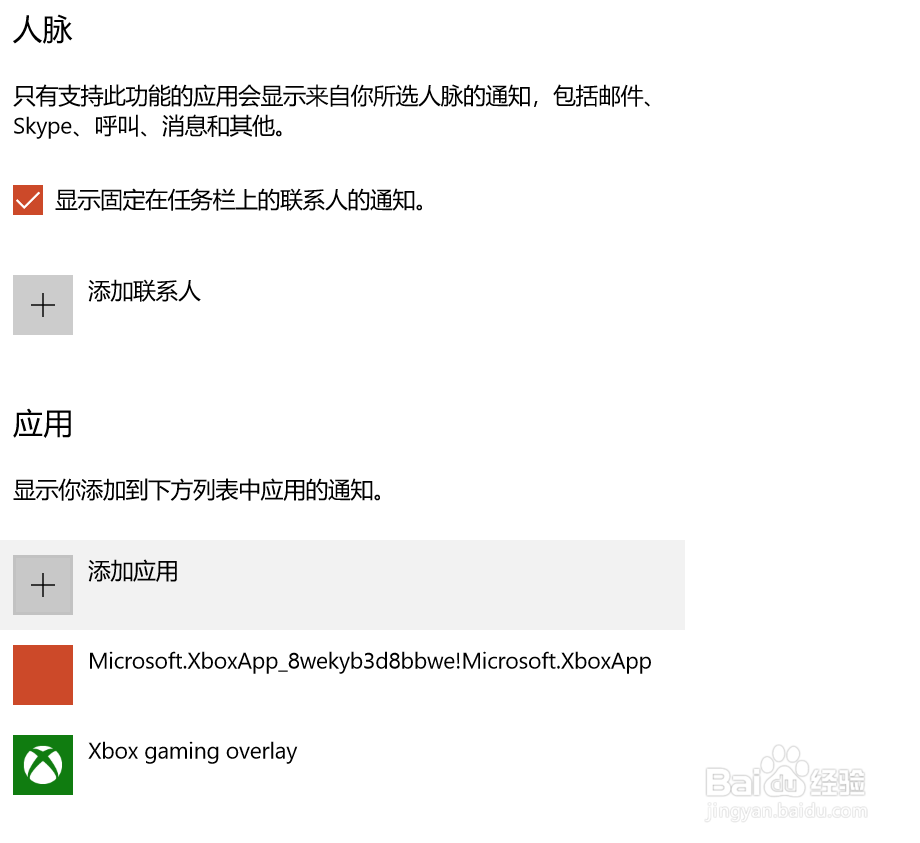
7、这里分成三种不同的设置,一个是电话和短信的呼叫提醒,一个是人脉的通知,另一个则是软件的通知,我们可以在里面增加或者删除可以通知的软件。
如何使用win10的专注助手

如何使用win10的专注助手

  • Win10锁屏有哪些方式?
  • win10占用内存高怎么办
  • 家用电脑散热不好经常蓝脸不花钱的解决方法!
  • 如何优化Win10让老电脑也能流畅运行?
  • Windows phone开发之用VS Blend构建自定义控件
  • 热门搜索
    有什么好玩的单机游戏 头上长痘痘是什么原因 四书五经指的是什么 cph4是什么 睾酮是什么 司马青衫是什么意思 递延收益是什么意思 童叟无欺是什么意思 wow是什么意思 ppt什么意思