ppt中怎么画一个飞碟的图形

 时间:2026-04-23 05:34:58

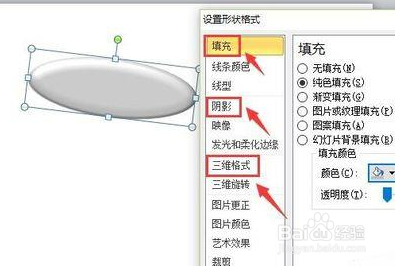
1、首先选择“插入”选项卡下“形状”中的“椭圆”形状,在编辑区域绘制一个倾斜的椭圆,如图所示。

ppt中怎么画一个飞碟的图形

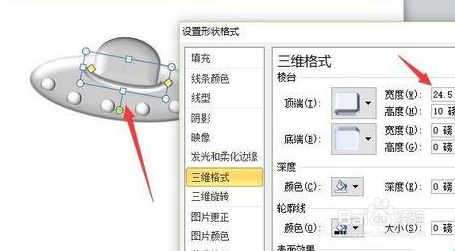
2、单击鼠标右键,选择“设置形状格式”选项,将其填充、阴影和三维格式分别进行设置和调整,使其出现如图所示的效果。
ppt中怎么画一个飞碟的图形

3、在选中“椭圆”形状,按住“shift”键,在图中绘制一个圆形,将其属性调整的和椭圆形一样,如图所示。

ppt中怎么画一个飞碟的图形

4、将刚刚绘制的圆形进行复制粘贴,使其沿着椭圆形下边沿围绕一圈,如图所示。

ppt中怎么画一个飞碟的图形

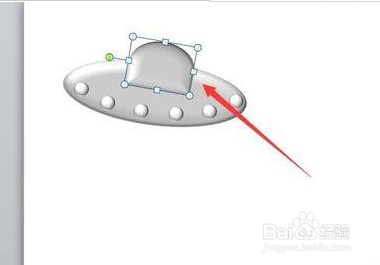
5、接着,在图中绘制一个如图所示的形状,并将其属性调整的和椭圆形一致,如图所示
ppt中怎么画一个飞碟的图形

6、沿着上一个图形的下边沿,在绘制一个“空心弧”形状,并将其属性调整的和椭圆形一致,如图所示。
ppt中怎么画一个飞碟的图形

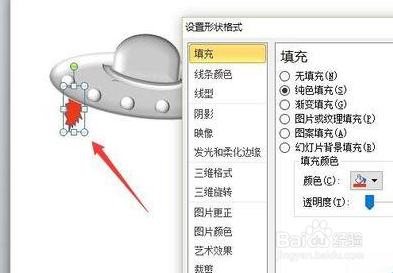
7、最后,为飞碟点缀上喷射的“火焰”,如图所示。

ppt中怎么画一个飞碟的图形

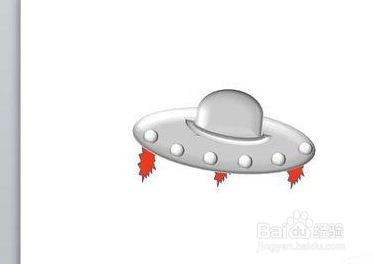
8、这样,我们就可以看到如图所示的飞碟形状了。

ppt中怎么画一个飞碟的图形

  • 如何绘制动画中的小鹿斑比
  • 三朵鸡冠花花朵手工剪纸
  • 自制新年剪纸母鸡简单折纸步骤
  • 这样画猴子最简单
  • 孩子不爱喝水怎么办?怎么能让孩子爱上喝水?
  • 热门搜索
    死神动漫哪里可以看 长沙小吃街哪里最出名 顺丰速运怎么样 感冒鼻塞流鼻涕怎么办 如何表白 打不开网页怎么办 昆明学院怎么样 艺考培训哪里好 美东旅游 华山在西安哪里