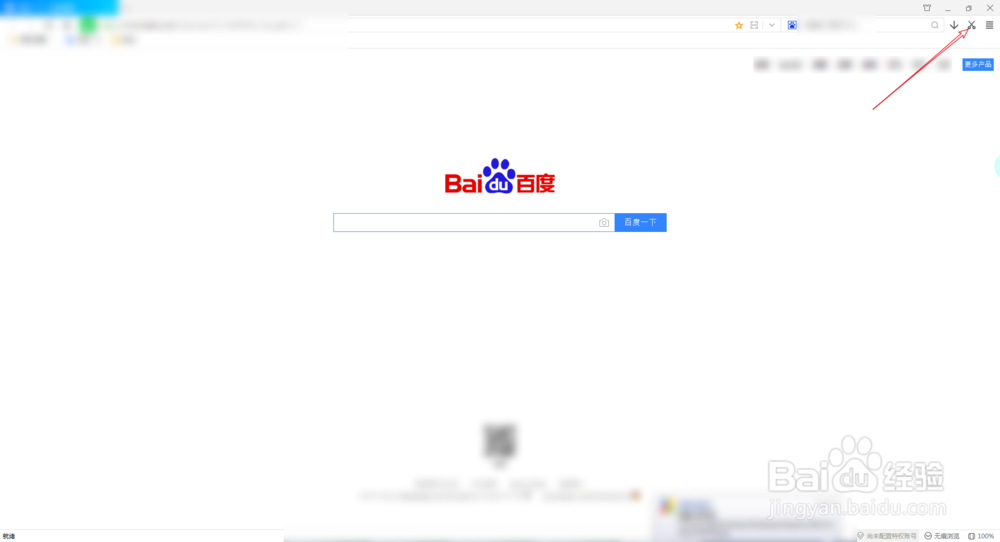
1、打开一个浏览器了,点击右上角的剪刀。

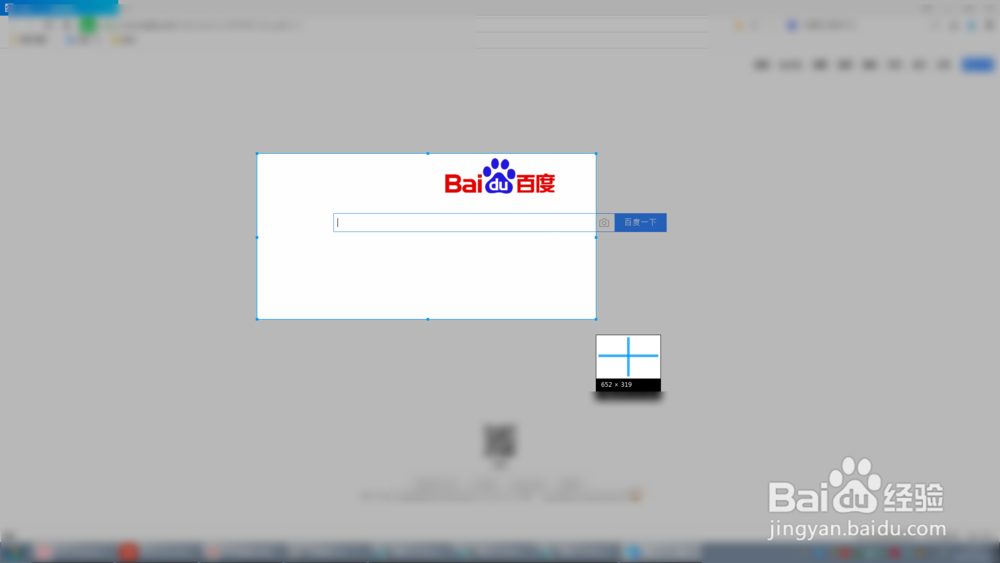
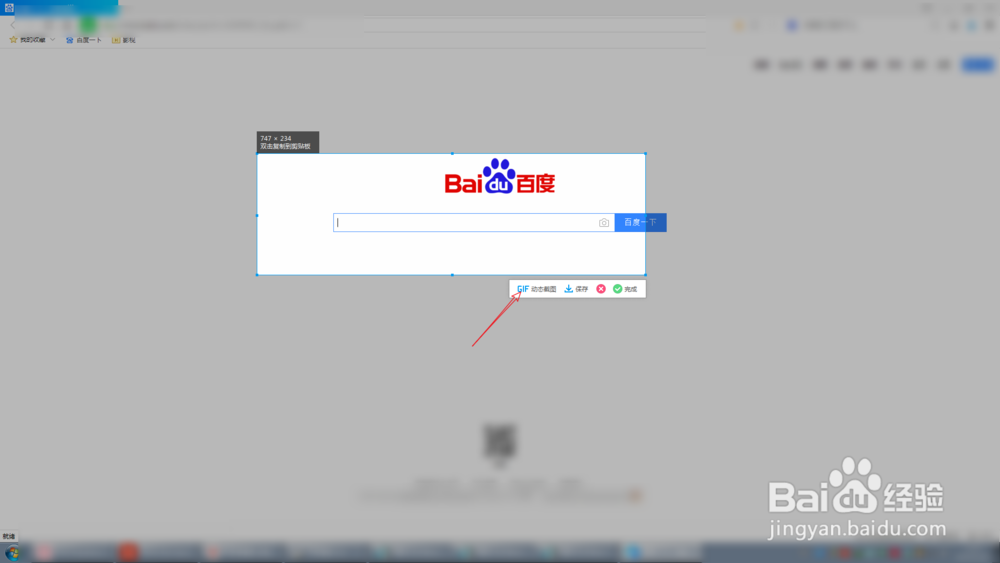
2、拖动要录制的区域,点击这个动态截图。
3、点击开始录制,那么此时看到正在录制屏幕了的,可以录制20s。
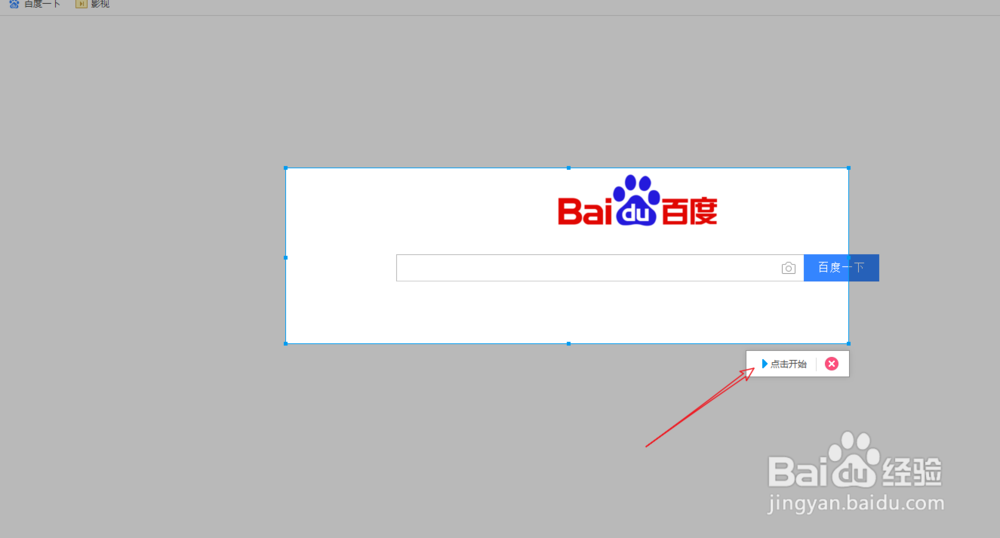

4、然后你可以拖动方框到其他的地方录制。录制好了点击完成。

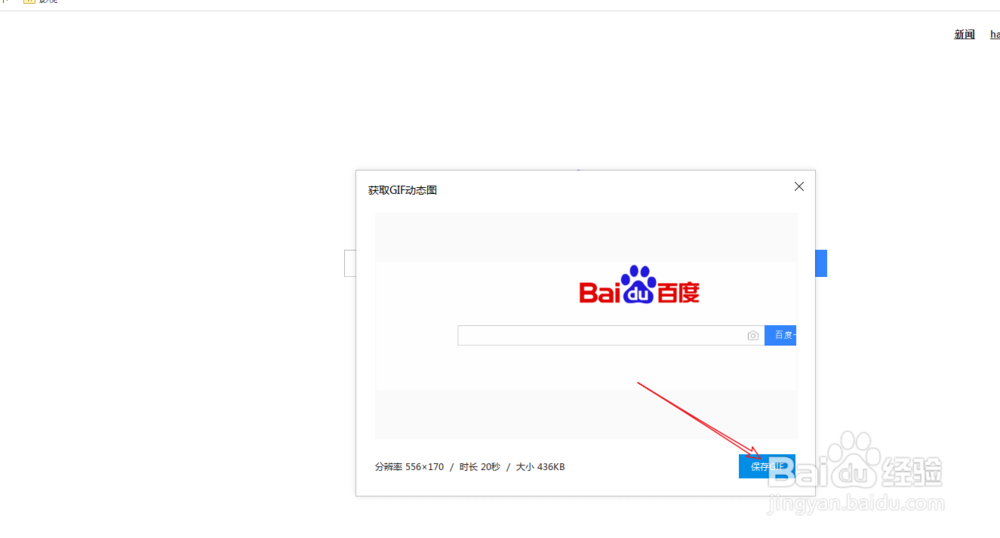
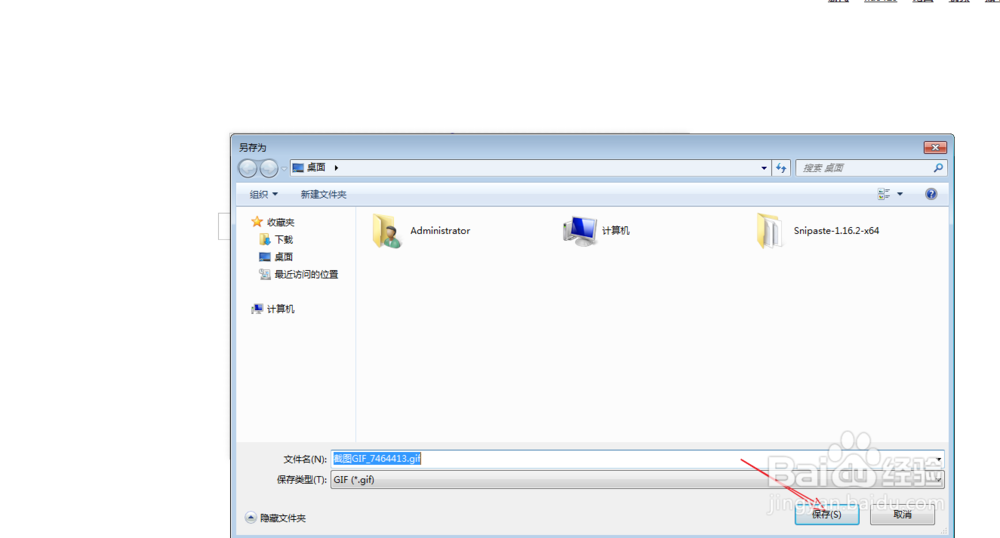
5、点击保存,那么就会得到了一个录制的GIF动态图片了的。

时间:2026-04-28 10:26:23
1、打开一个浏览器了,点击右上角的剪刀。
2、拖动要录制的区域,点击这个动态截图。
3、点击开始录制,那么此时看到正在录制屏幕了的,可以录制20s。
4、然后你可以拖动方框到其他的地方录制。录制好了点击完成。
5、点击保存,那么就会得到了一个录制的GIF动态图片了的。
