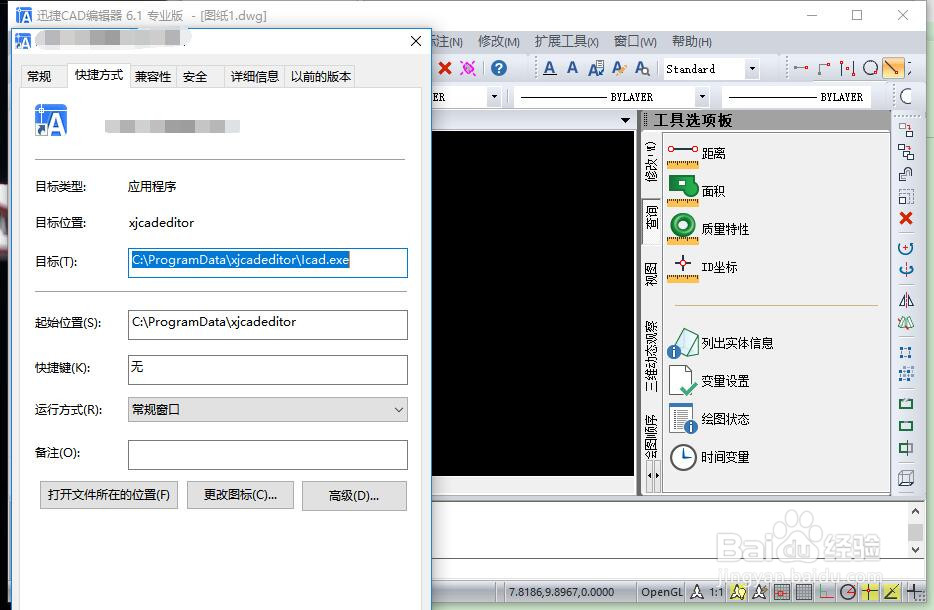
1、双击CAD编辑器专业版软件,进入软件界面
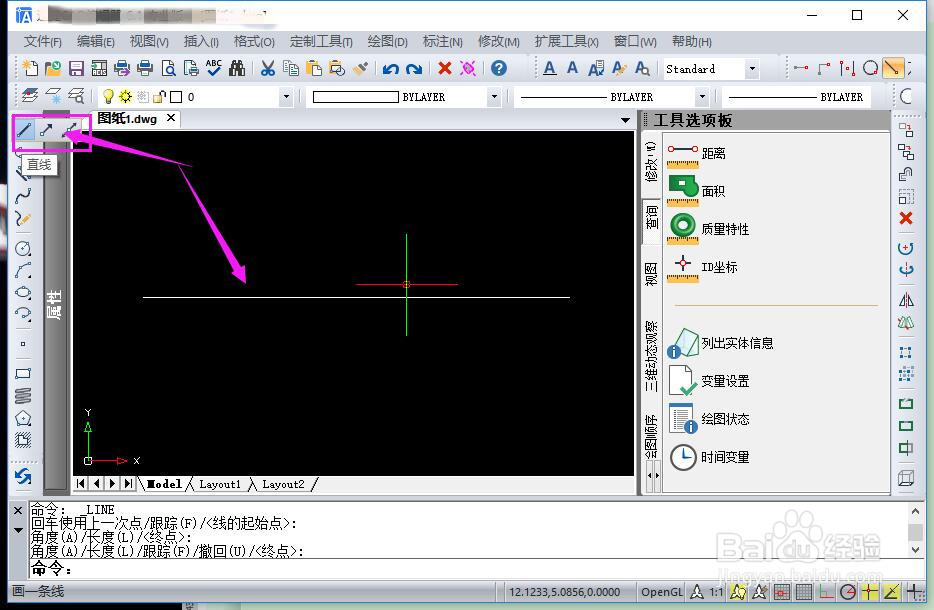
2、点击左边的“直线”按钮,绘制直线。
3、使用光标选中界面中的直线图块。

4、点击左边的属性栏,找到颜色按钮。

5、点击按钮,在下拉菜单里选择你要更改的颜色,这里选择红色。

6、使用光标点击一下界面,直线就变成红色的了!

7、 以上就是使用CAD编辑器专业版绘制直线并更改颜色的具体步骤,希望大家会喜欢。
时间:2026-05-15 07:11:37
1、双击CAD编辑器专业版软件,进入软件界面
2、点击左边的“直线”按钮,绘制直线。
3、使用光标选中界面中的直线图块。
4、点击左边的属性栏,找到颜色按钮。
5、点击按钮,在下拉菜单里选择你要更改的颜色,这里选择红色。
6、使用光标点击一下界面,直线就变成红色的了!
7、 以上就是使用CAD编辑器专业版绘制直线并更改颜色的具体步骤,希望大家会喜欢。
