1、1.选择中文语言-->点击就确定键安装。

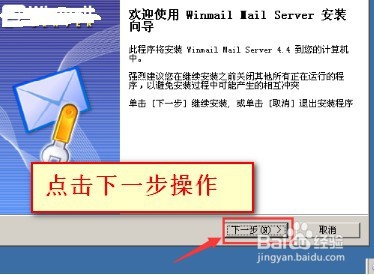
2、2.进入winmail安装向导--》点击下一步操作。
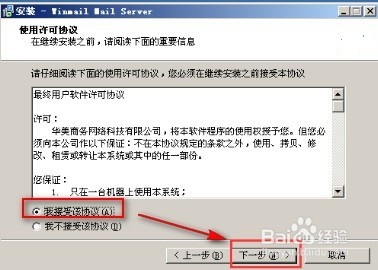
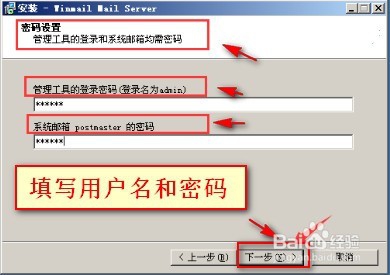

3、3.选择:安装

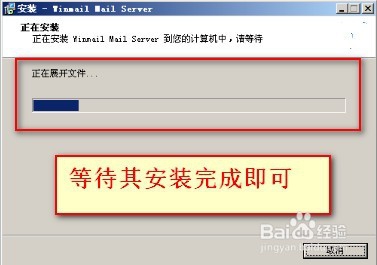
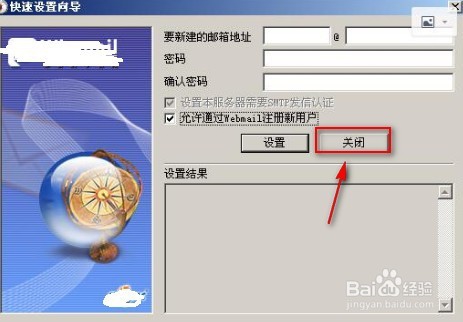
4、4.弹出快速设置向导对话框--》点击关闭。
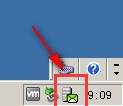
5、5.检查桌面右下角是否出现一个“信封”图标
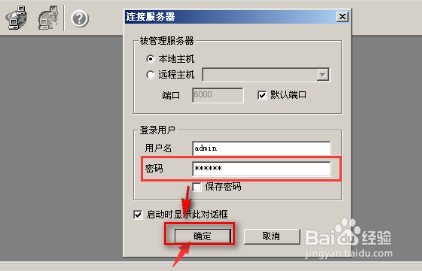
6、6.点击邮件图标:输入安装时设置的用户登录密码--》点击确定键。
7、7.登录进去后,发现还能使用天数为0,说明没有注册。

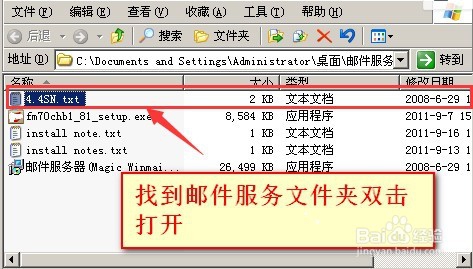
8、8.去找到邮件服务文件夹双击打开
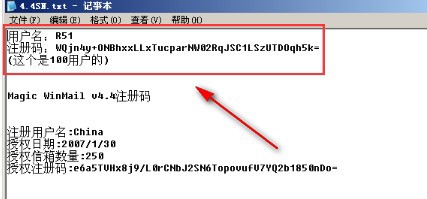
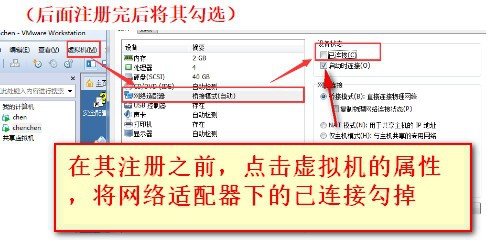
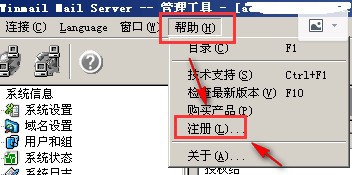
9、9.点击菜单栏中帮助下的注册按钮
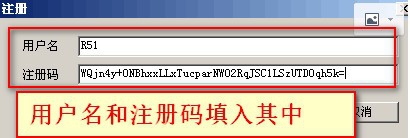
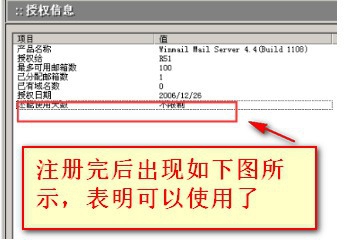
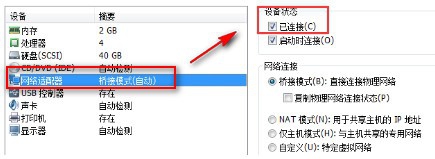
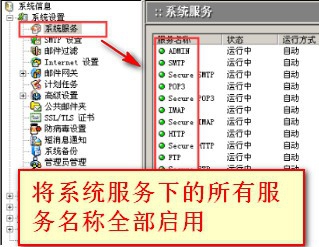
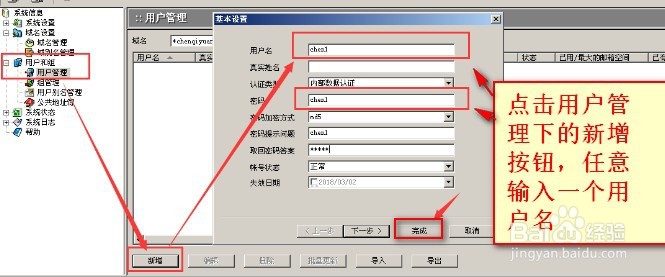
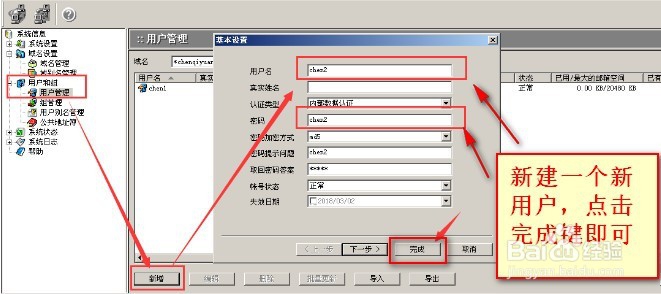
10、10.注册完后将网络适配器下的已连接勾选

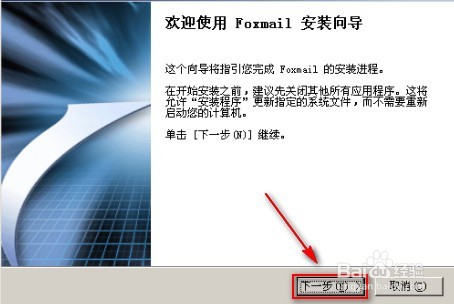
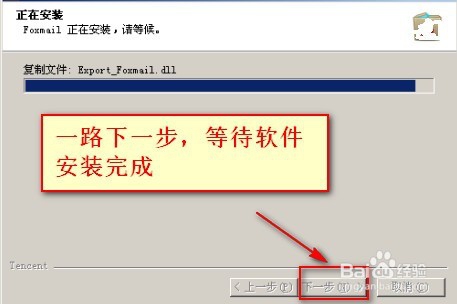
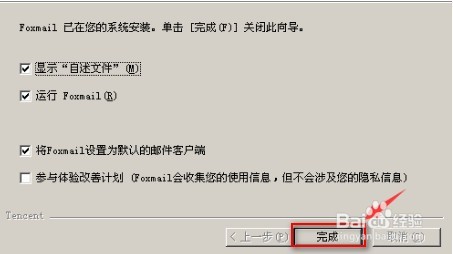
1、1.进入Foxmail安装向导--》点击下一步。
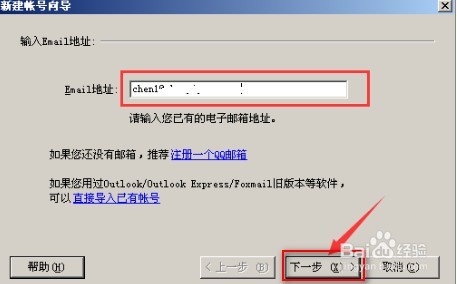
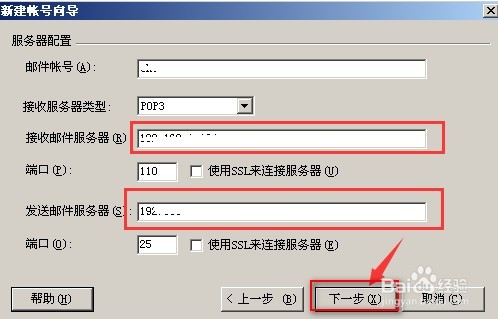
2、2.在Email地址栏中输入之前所创建的用户名和域名,用@连接组成相应的Email地址,点击下一步。
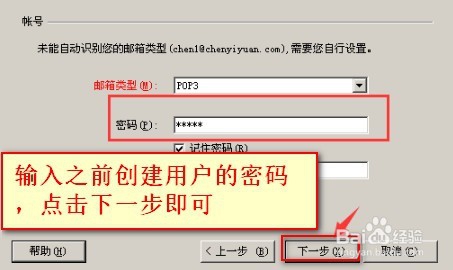
3、3.在“接收邮件服务器”和“发送邮件服务器”两个输入框中输入之前搭建邮件服务器操作系统的IP地址,注意:两个IP地址必须相同。
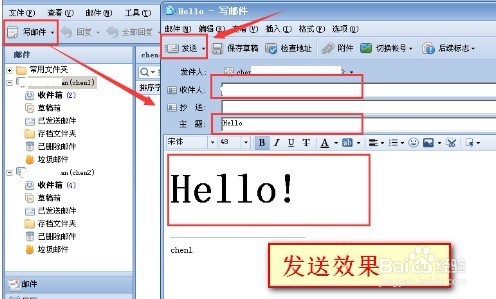
1、1.点击“写邮件”按钮,在收件人一栏填写对方的邮箱帐号,并填写邮件主题、内容等等,点击发送键。
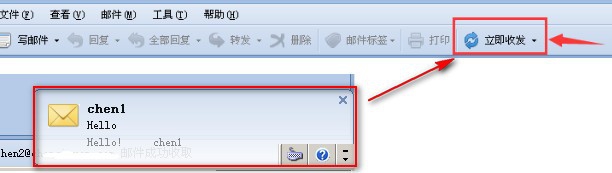
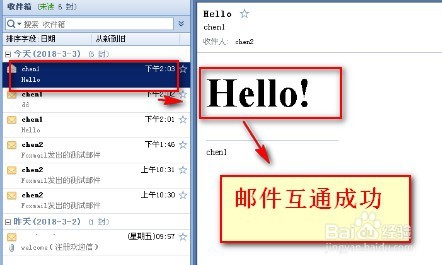
2、2.点击“立即收发”按钮,出现如下效果即邮件发送环境配置成功。