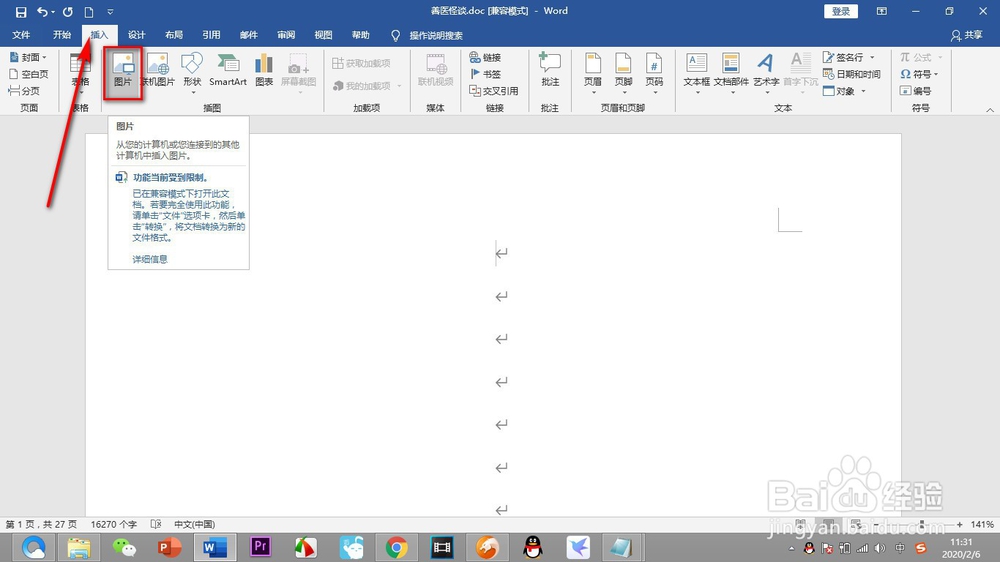
1、首先我们打开Word文档,先将图片导入文档中,点击插入选项卡,在下面的图片选项点击。
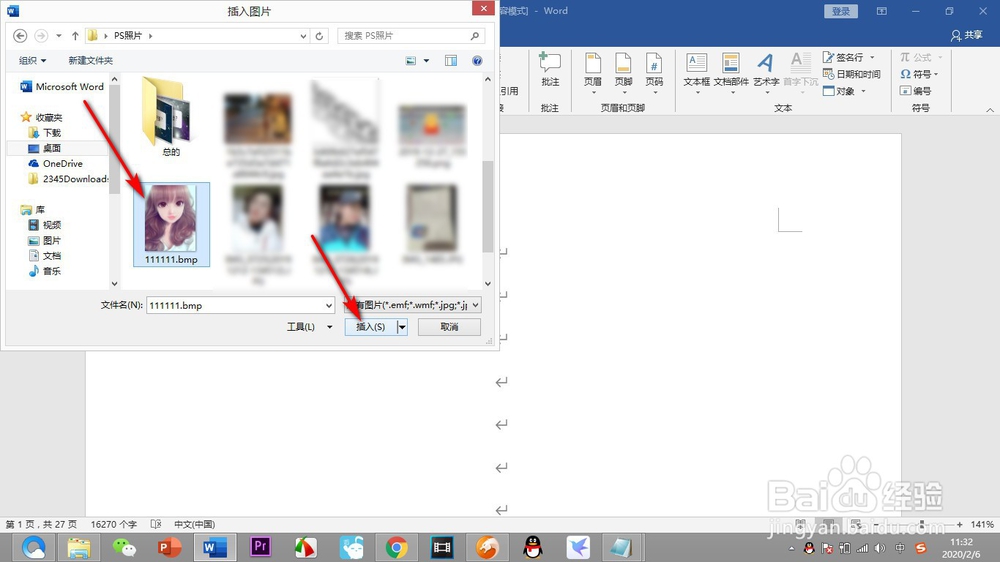
2、在弹出的文件中找到需要的图片,点击下方的——插入。
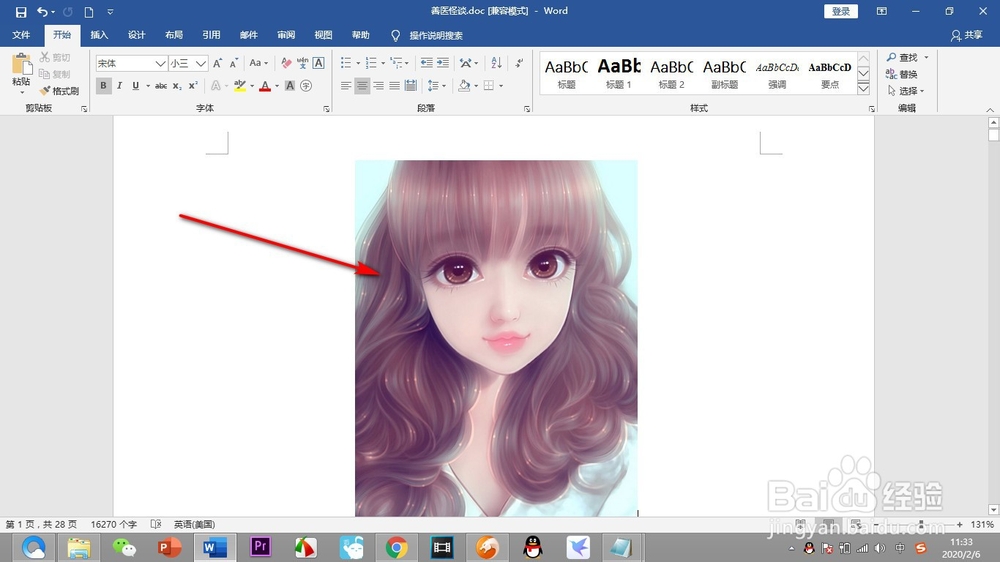
3、然后图片就被插入到文档中了,下面进行图片格式的操作哈!
4、先用鼠标点击选中图片,会直接激活上方的——格式选项卡。
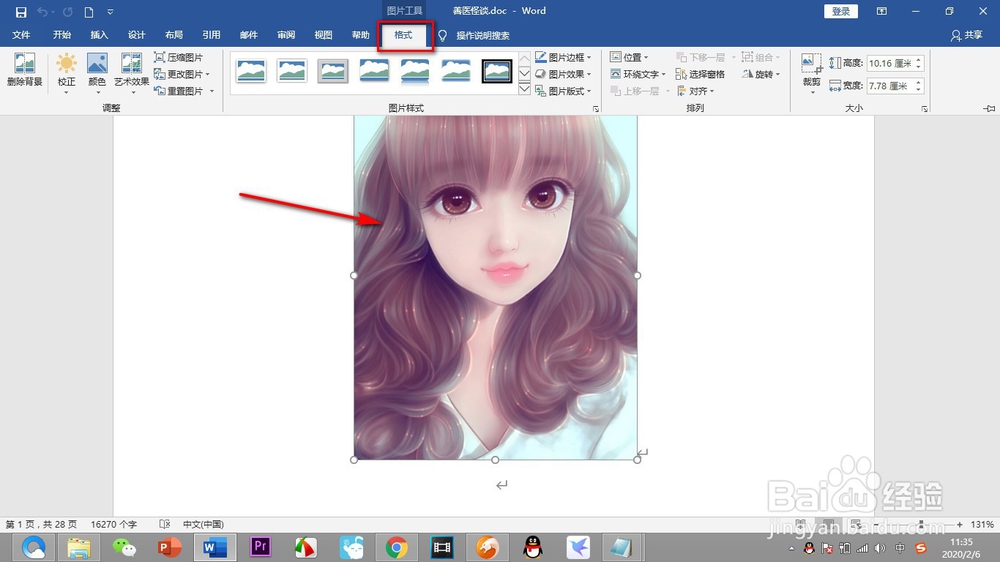
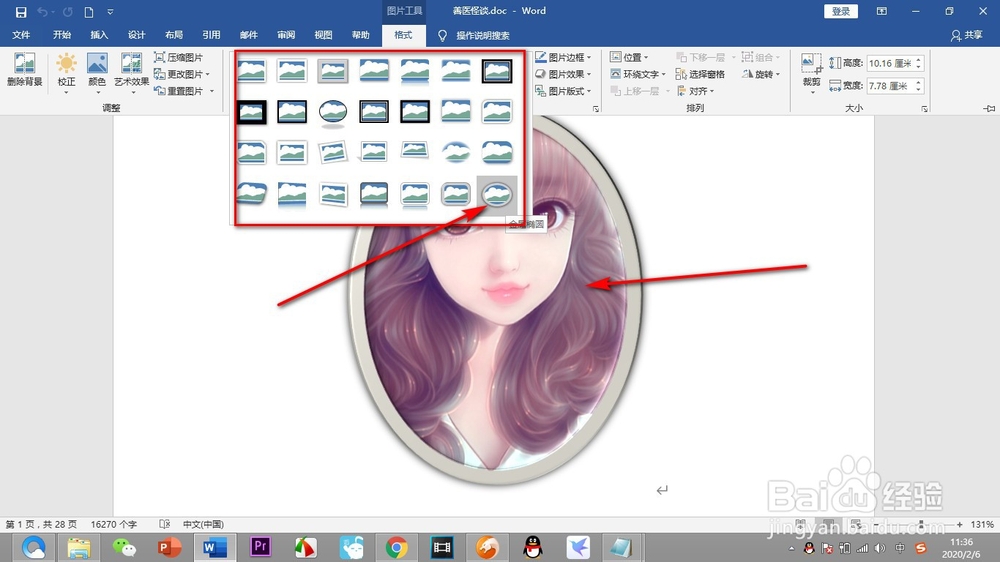
5、在格式下方的图片格式栏有很多的图片格式,我们选择一种效果,这样图片就会被一键生成啦!
1、1.首先我们打开Word文档,先将图片导入文档中,点击插入选项卡,在下面的图片选项点击。
2.在弹出的文件中找到需要的图片,点击下方的——插入。
3.然后图片就被插入到文档中了,下面进行图片格式的操作哈!
4.先用鼠标点击选中图片,会直接激活上方的——格式选项卡。
5.在格式下方的图片格式栏有很多的图片格式,我们选择一种效果,这样图片就会被一键生成啦!
