暴风影音怎样截取视频片段

 时间:2026-04-22 19:32:01

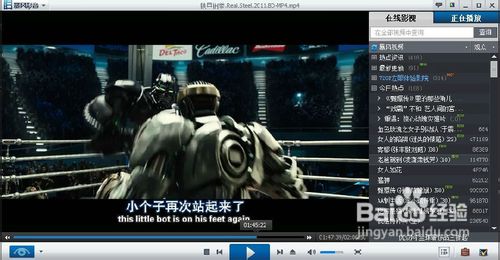
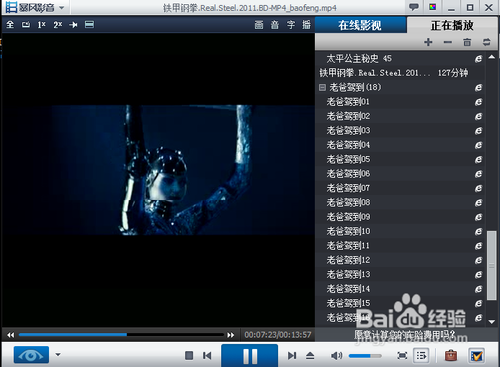
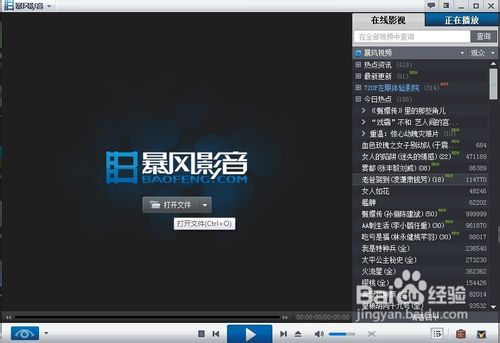
1、打开暴风影音.

暴风影音怎样截取视频片段

2、播放你需要截取片段的视频。

暴风影音怎样截取视频片段

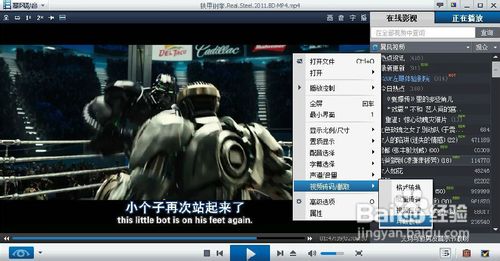
3、播放界面中,右键--视频转码/截取--片段截取。

暴风影音怎样截取视频片段

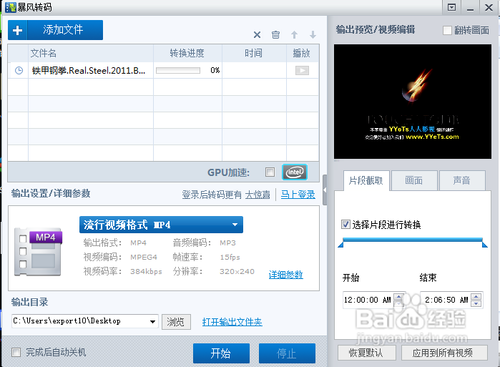
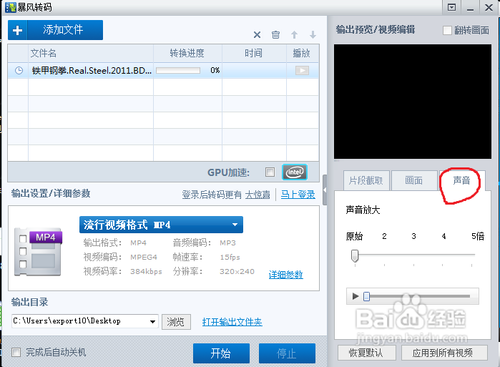
4、呈现出暴风转码 界面。

暴风影音怎样截取视频片段

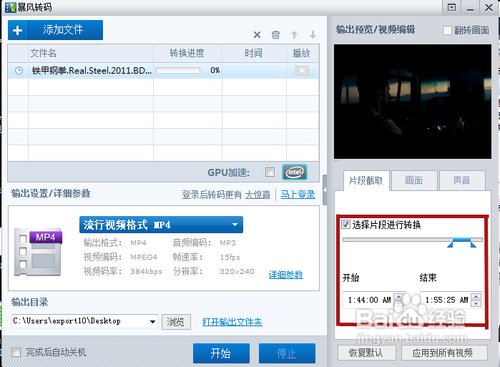
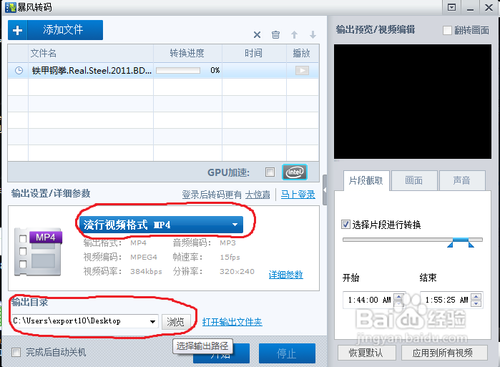
5、右下角调整要截取的时间段,设定截取开始时间和结束时间。

暴风影音怎样截取视频片段

6、上图红框中,可以在时间轴上拉选截取时间。(拉选过程中,上方的小屏幕会显示预览画面。)

7、上图红框中,可以手动调整开始与结束的截取时间。

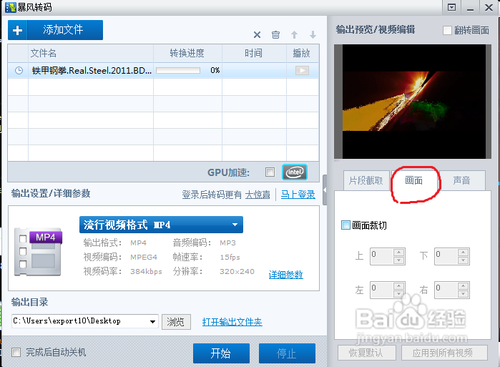
8、画面与声音的调整。(画面剪切与声音放大)

输出画面的声音可以在上图中的声音选项中设置。(声音放大功能)

输出画面的画面可以在图中的画面选项中设置。(画面剪切功能)
暴风影音怎样截取视频片段

暴风影音怎样截取视频片段

9、截取视频的输出目录与输出格式、参数的设置。

暴风影音怎样截取视频片段

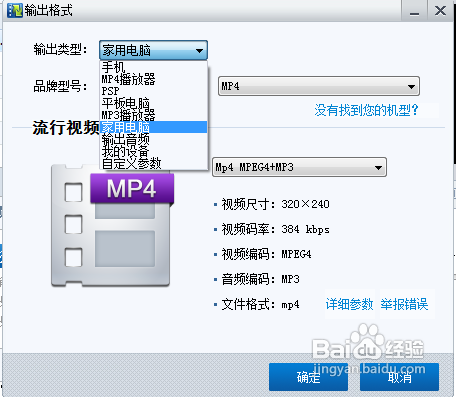
10、输出格式/参数设置。

暴风影音怎样截取视频片段

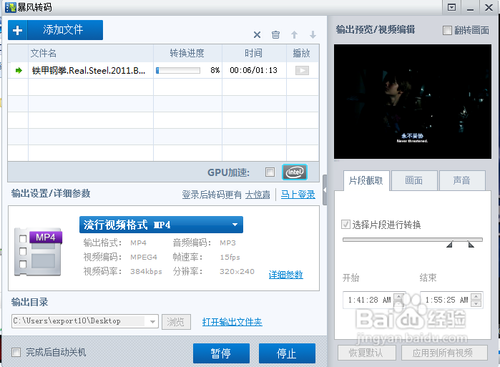
11、点开始,进行截取视频片段。

暴风影音怎样截取视频片段

12、完成。

暴风影音怎样截取视频片段

  • 在ps中给图片设置飓风滤镜的方法
  • ps如何轻松制作褶皱效果
  • PS如何设计毛绒文字
  • 在ps中给图片添加马赛克拼贴特效
  • Animate如何实现多对象可拖动功能
  • 热门搜索
    脚臭怎么回事 笔记本显卡怎么看 年羹尧怎么死的 产妇便秘怎么办 电脑开不开机怎么回事 怎么制作表格教程 微信聊天怎么拍一拍 感冒头晕怎么办 中华联合车险怎么样 朗逸车怎么样