使用Excel表格的条件格式的介于来突出单元格

 时间:2026-04-22 21:08:17

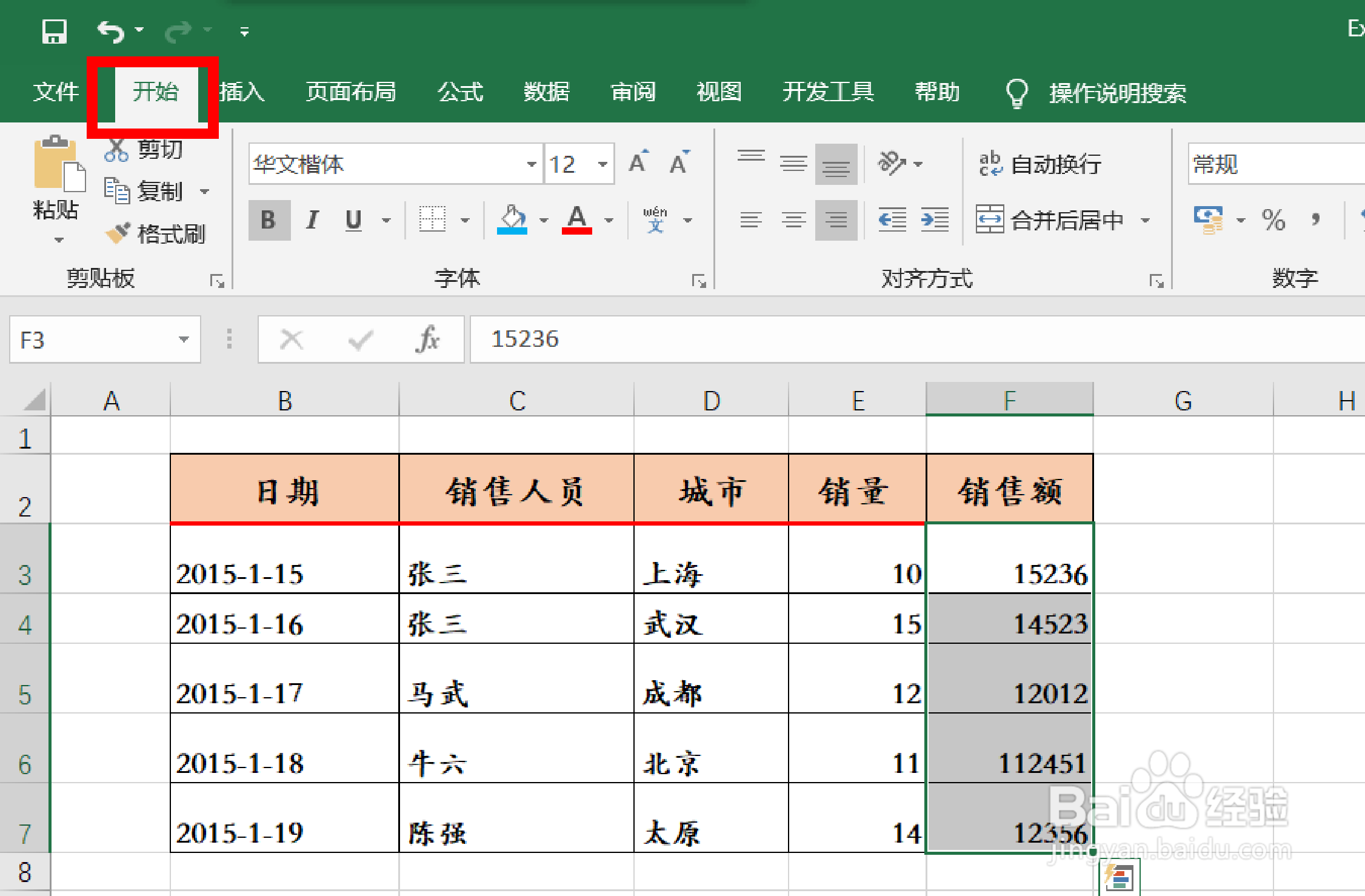
1、看下图,这是我们的一个数据表,只是作为一个示例,正常的的数据表应该比这个要大得多。那么我们应该如何用条件格式来突出单元格呢?

比如我们今天就来介绍用【介于】来突出单元格。

使用Excel表格的条件格式的介于来突出单元格

2、选中我们要检查的数据内容,单击【开始】选项卡。

使用Excel表格的条件格式的介于来突出单元格

3、在开始选项卡右侧找到【样式】组。

使用Excel表格的条件格式的介于来突出单元格

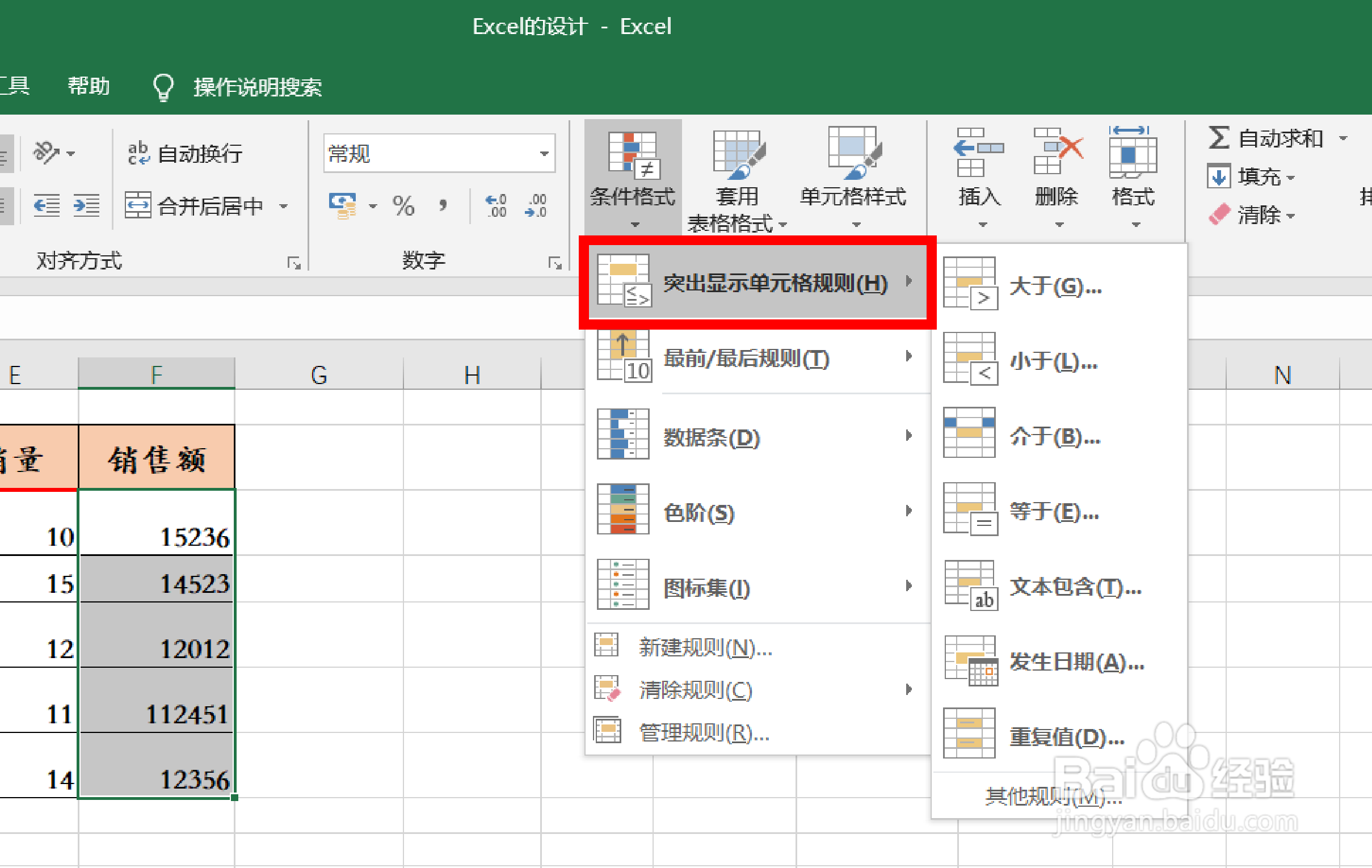
4、在【样式】组中单击【条件格式】命令,如下图。

使用Excel表格的条件格式的介于来突出单元格

5、在【条件格式】命令的下拉列表中选择【突出显示单元格规则】。

使用Excel表格的条件格式的介于来突出单元格

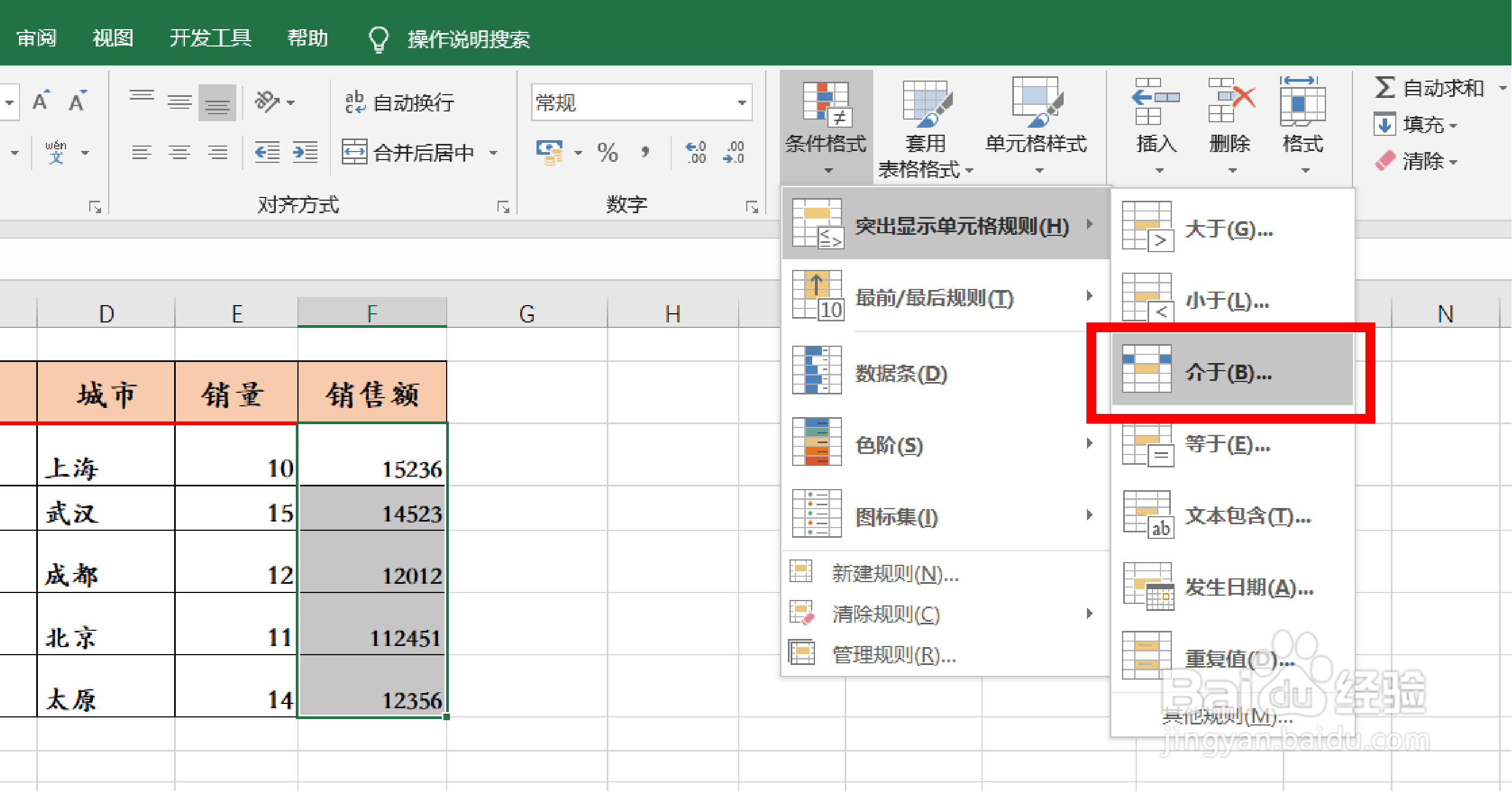
6、在【突出显示单元格规则】的下级列表中选择【介于】。

使用Excel表格的条件格式的介于来突出单元格

7、然后会弹出【介于】对话框,设置数值,比如13000—15000,设置突出显示的颜色,单击【确定】。
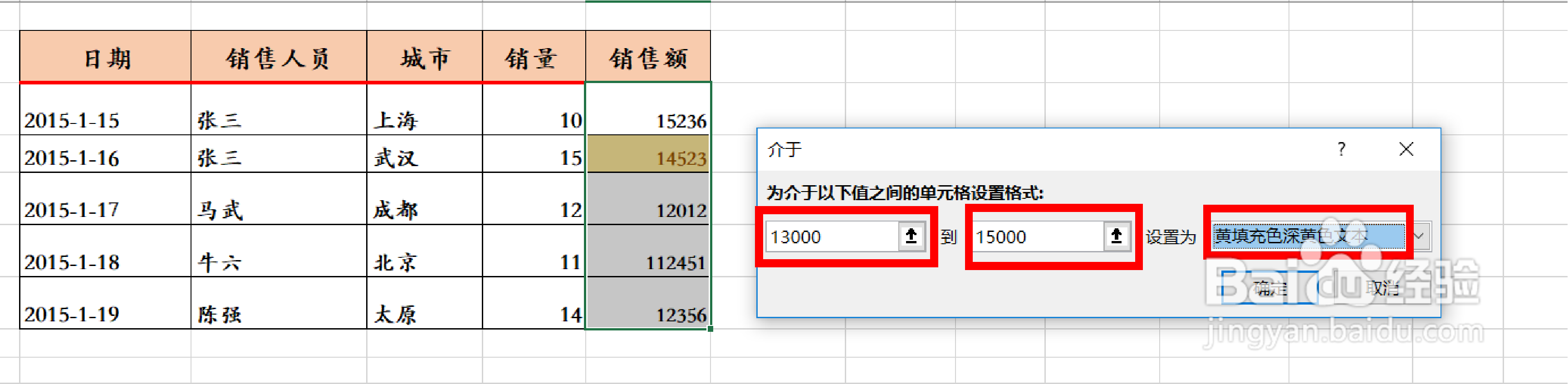
使用Excel表格的条件格式的介于来突出单元格

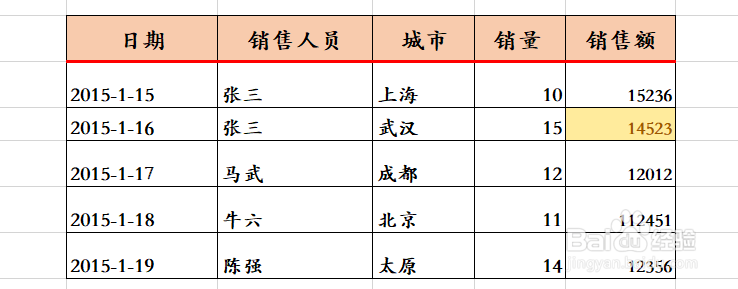
8、下图就是结果,你学会了吗?

使用Excel表格的条件格式的介于来突出单元格

  • Excel表格标题填充颜色
  • Excel中如何一键快速设置主题单元格样式?
  • excel如何对大于某值的单元格进行颜色填充
  • EXCEL如何按照要求进行自定义排序
  • excel怎么设置千位分隔符
  • 热门搜索
    早餐饼的做法大全 炒年糕怎么做好吃 调查方法有哪些 1一6年级画画图片大全 华为怎么样 怎么申请淘宝小号 青蟹怎么保存 油焖茄子的家常做法 草鱼的做法大全家常菜 大象图片大全大图