WIN10如何巧用任务视图

 时间:2024-10-13 07:15:17

1、电脑任务栏中的“任务视图”

WIN10如何巧用任务视图

2、进入任务视图界面

WIN10如何巧用任务视图

3、在界面中找到”在时间线中查看更多日期”下面,点击“登录”则可以查看更多的时间线任务

WIN10如何巧用任务视图

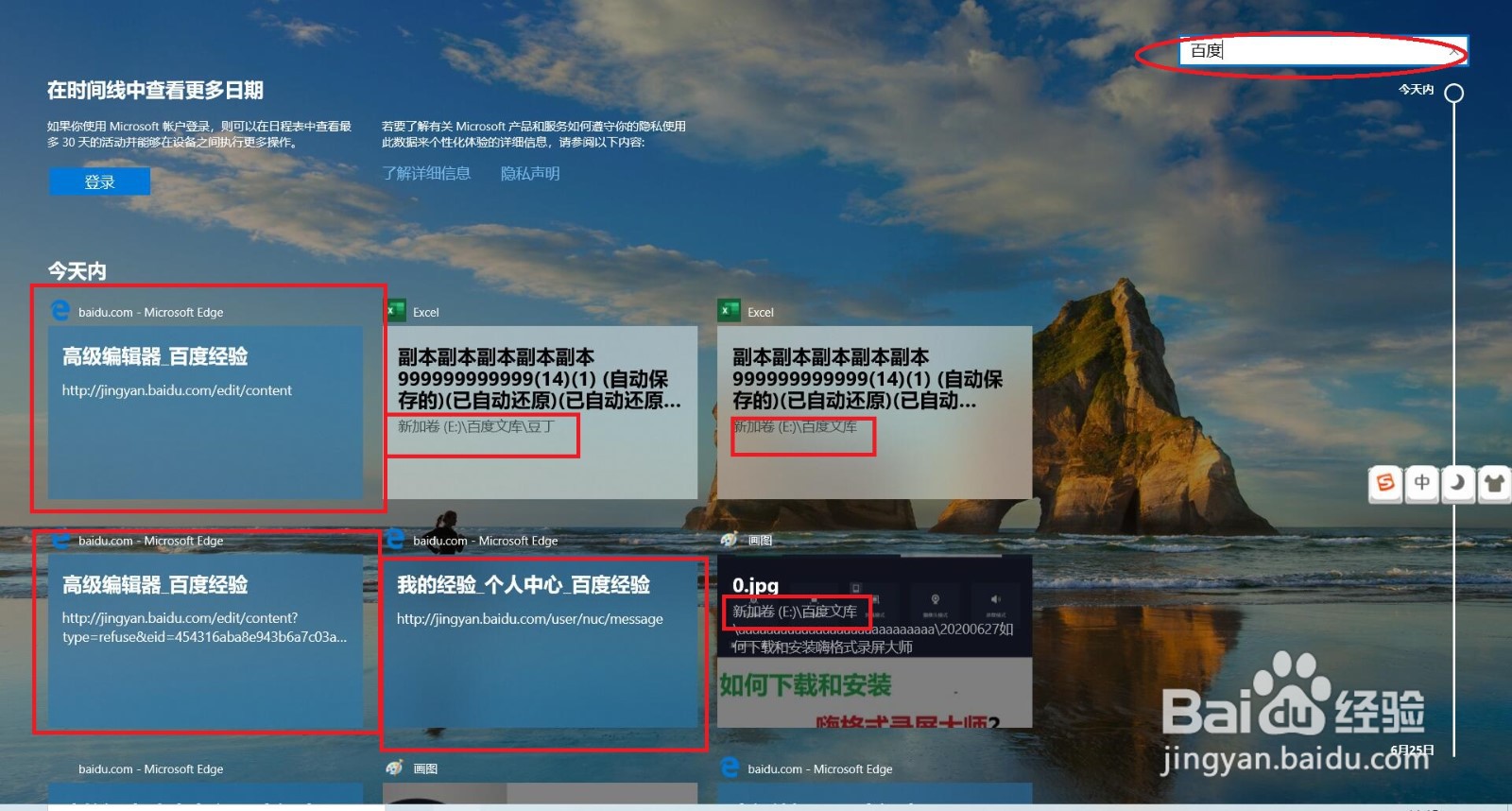
4、在右上角,找到一个放大镜搜索键

WIN10如何巧用任务视图

5、点击即可在其中输入需要搜索内容“百度”,界面中就会显示所进行的有关“百度”的活动轨迹
WIN10如何巧用任务视图

6、滚动鼠标即可查看今天及其之前30日内的所有活动的次数

WIN10如何巧用任务视图

7、总结:电脑任务栏中的“任务视图”进入任务视图界面在界面中找到”在时间线中查看更多日期”下面,点击“登录”则可以查看更多的时间线任务在右上角,找到一个放大镜搜索键点击即可在其中输入需要搜索内容“百度”,界面中就会显示所进行的有关“百度”的活动轨迹滚动鼠标即可查看今天及其之前30日内的所有活动的次数

  • 英语(美国)光学字符识别安装失败
  • WINXP/WIN7/WIN10,怎么禁用F1,关掉F1帮助键
  • win10下载软件被阻止怎么办
  • Win10开机后显示rundll无法找到入口怎么办
  • 仙剑奇侠传7怎么改键
  • 热门搜索
    贵州旅游地图 长白山自助游攻略 植物的特点 水果生意利润怎么样 qq怎么改账号 重庆旅游景点大全 专科生可以考公务员吗 淘宝销量怎么提高 新锅使用前怎么处理 凉拌海蜇头