wps2019如何锁定区域表格

 时间:2026-04-22 15:44:31

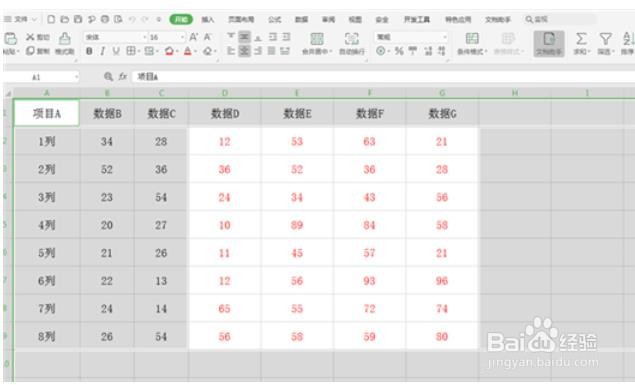
1、全选所有的单元格,然后按住【Ctrl】键取消需要锁定的单元格
wps2019如何锁定区域表格

2、选择工具栏上的【审阅】,在下拉菜单中选择【允许用户编辑区域】,弹出相应的对话框:

wps2019如何锁定区域表格

3、在弹出的对话框中,选择【新建】:

wps2019如何锁定区域表格

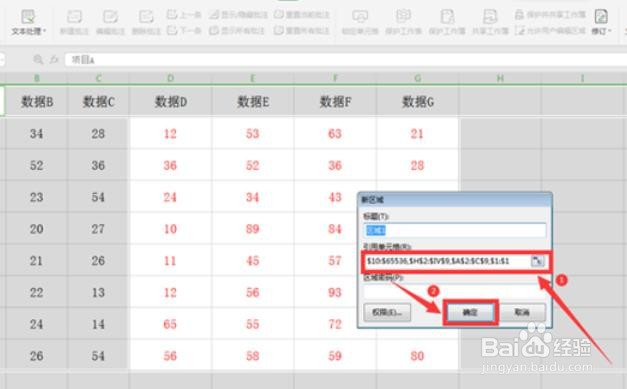
4、在弹出的【新区域】中看到【引用单元格】下方的输入栏中已经有了内容,我们保持不动,点击确定
wps2019如何锁定区域表格

5、 回到对话框,继续选择【保护工作表】

wps2019如何锁定区域表格

6、在弹出的【保护工作表】对话框中,选中【选定锁定单元格】和【选中未锁定单元格】,并输入两次密码,点击确定

wps2019如何锁定区域表格

7、此时我们点击红色字体区域外的单元格,依旧能够编辑;而点击红色区域的单元格,就会跳出锁定的对话框

wps2019如何锁定区域表格

  • 如何快速查询WPS快捷键
  • 怎么在标尺中添加制表符实现段落文本对齐操作
  • WPS表格怎么保护工作表
  • WPS演示文稿里怎么添加批注
  • Wps表格如何编辑批注
  • 热门搜索
    肱三头肌锻炼方法 去黑痣最有效的方法 木地板怎么保养 有黑眼圈是怎么回事 男人延时方法 感冒了鼻子不通气怎么办 南瓜的18种家常做法 水煮鱼片的家常做法 发财树的养殖方法和注意事项 手上长小水泡怎么回事