在blender如何制作地球绕太阳转动画效果

 时间:2026-04-22 17:06:14

1、在blender 打开准备好的模型文件,如下图

在blender如何制作地球绕太阳转动画效果

2、按快捷键Shift+A点击网格--》经纬球,如下图

在blender如何制作地球绕太阳转动画效果

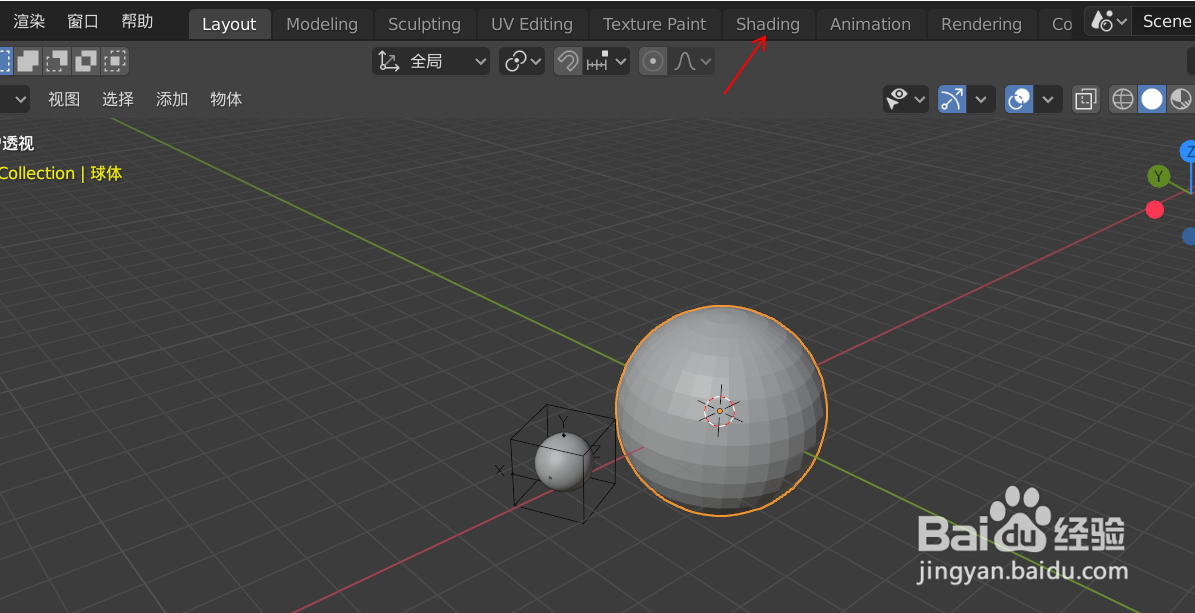
3、点击Shading,如下图

在blender如何制作地球绕太阳转动画效果

4、点击新建,如下图

在blender如何制作地球绕太阳转动画效果

5、将左边节点选中删除,如下图

在blender如何制作地球绕太阳转动画效果

6、点击添加--》着色器--》自发光,如下图

在blender如何制作地球绕太阳转动画效果

7、把自发光颜色调成红色,然后将强度调到合适大小,再将2个节点连接起来,如下图

在blender如何制作地球绕太阳转动画效果

8、按快捷键Shift+A,点击曲线--》圆环,如下图

在blender如何制作地球绕太阳转动画效果

9、给空立方体添加路径跟随约束,如下图

在blender如何制作地球绕太阳转动画效果

10、目标选择曲线(前面画好的圆环),点击一下动画路径,如下图

在blender如何制作地球绕太阳转动画效果

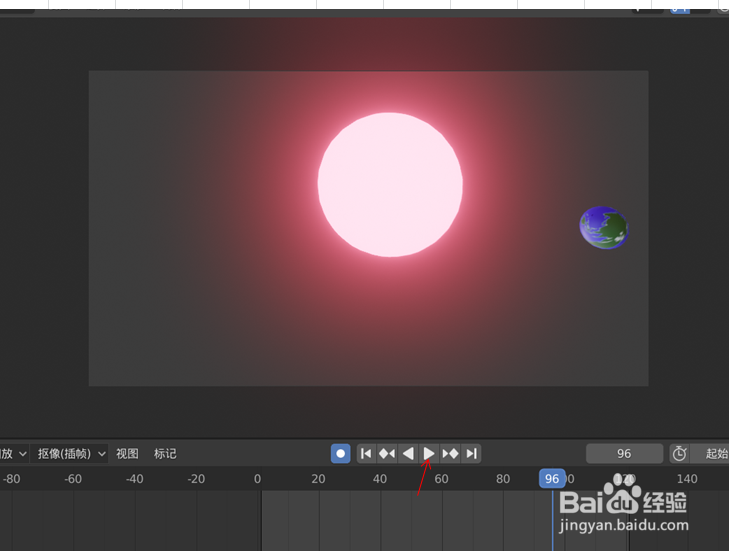
11、回到Layout界面,点击动画播放按钮就可以看到动画效果了,如下图

在blender如何制作地球绕太阳转动画效果

在blender如何制作地球绕太阳转动画效果

  • Blender怎么选择原点
  • 在blender如何制作标准跟随动画效果
  • Blender中如何均匀地减少倒圆角上的分段数
  • Blender怎么更换绑定摄像机
  • Blender常值外插怎么使用
  • 热门搜索
    青椒炒肉丝的做法 韭菜盒子的做法大全 老醋蛰头的做法 分钟用英语怎么说 脚气怎么治疗 正方体怎么画 无犯罪记录证明怎么开 混沌的做法 炸鸡腿的家常做法 花甲的做法大全