Win10如何解决系统自动更改默认打印机的问题

 时间:2026-05-07 03:50:29

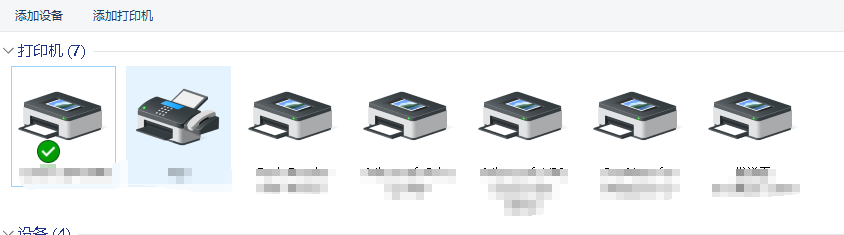
1、电脑自动更改默认打印机。

Win10如何解决系统自动更改默认打印机的问题

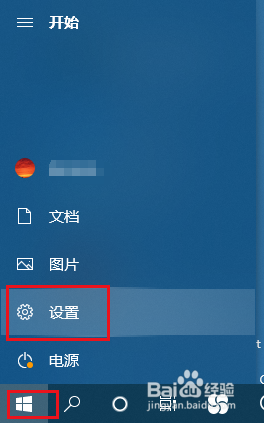
2、打开开始菜单,点击设置。

Win10如何解决系统自动更改默认打印机的问题

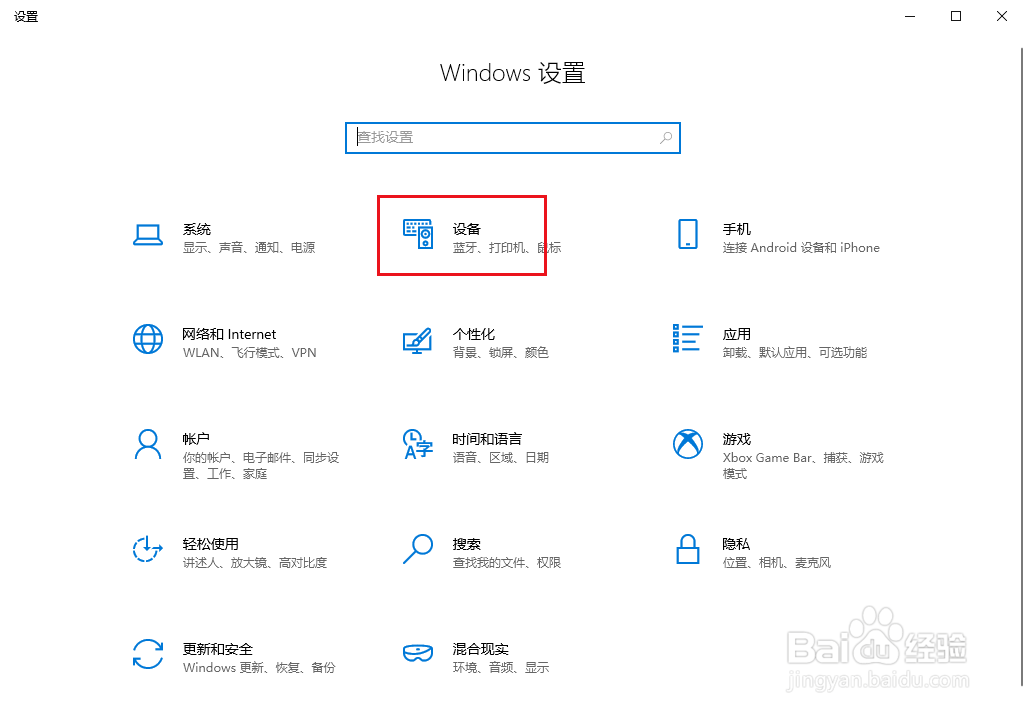
3、弹出对话框,点击设备。

Win10如何解决系统自动更改默认打印机的问题

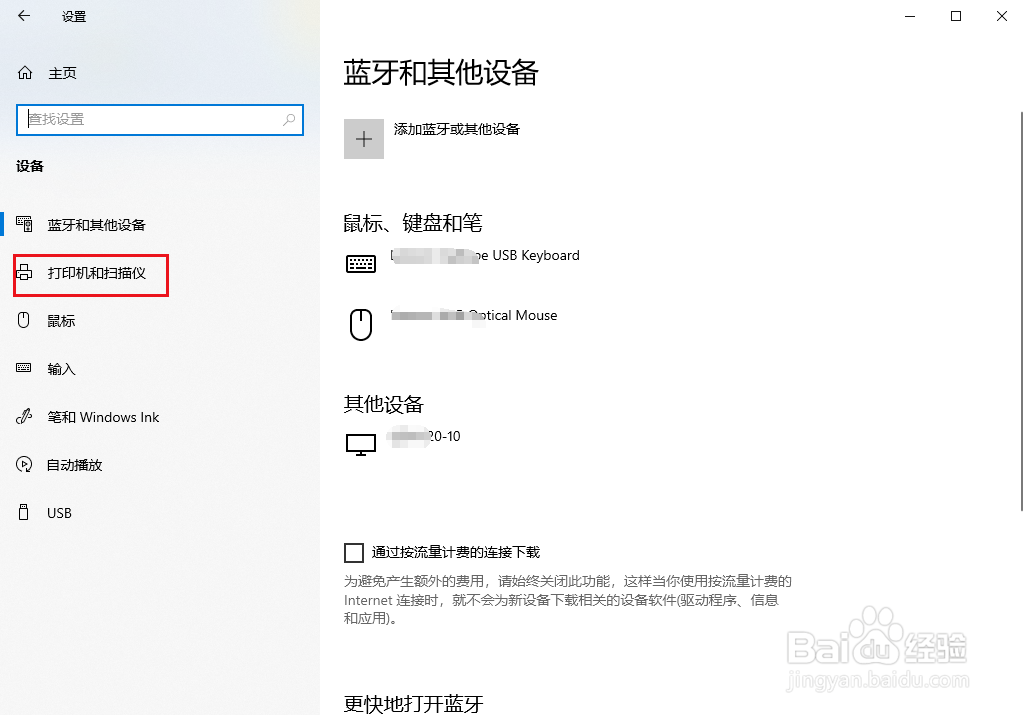
4、弹出对话框,点击打印机和扫描仪。

Win10如何解决系统自动更改默认打印机的问题

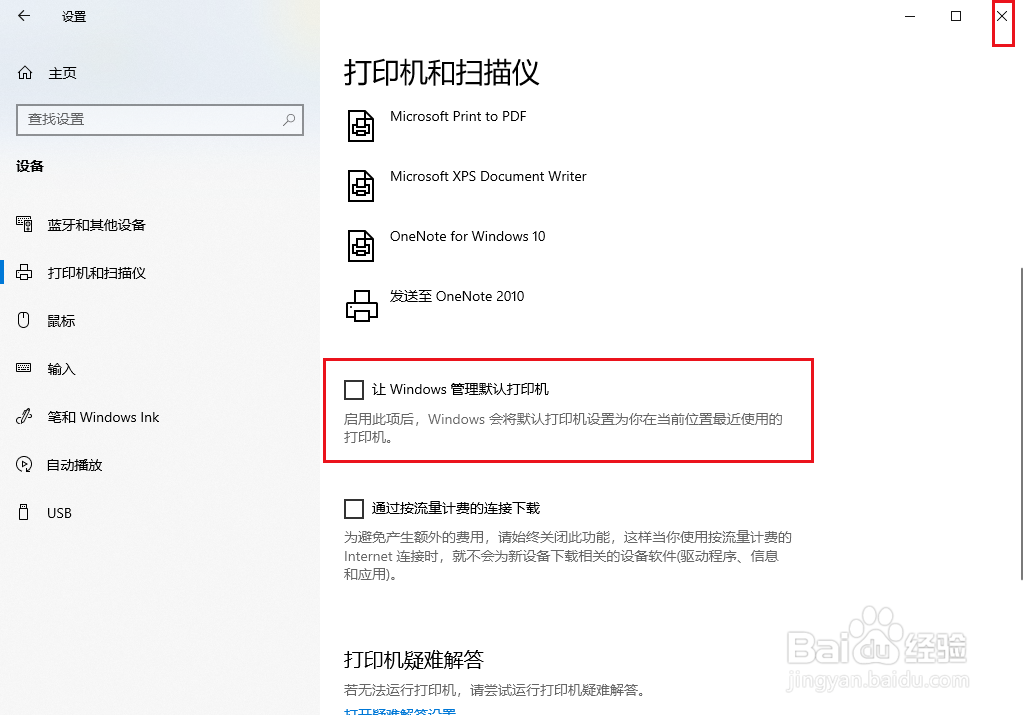
5、在右侧可以看到勾选项,系统更改默认打印机就是勾选了这个功能的问题。

Win10如何解决系统自动更改默认打印机的问题

6、取消勾选,点击关闭即可。

Win10如何解决系统自动更改默认打印机的问题

  • 打印阅览时“打印机属性”点不开怎么办
  • win10怎样设置默认打印机?
  • 如何使用打印机进行打印测试页操作?
  • 打开设备和打印机界面空白的处理办法
  • ie浏览器已停止工作怎么解决
  • 热门搜索
    华为手机怎么样 链球菌感染怎么治疗 诗歌怎么写 惠普电脑怎么样 粉扑怎么清洗 人参怎么吃 大写的一到十怎么写 雅诗兰黛眼霜怎么用 分页符怎么设置 葡萄用英语怎么说