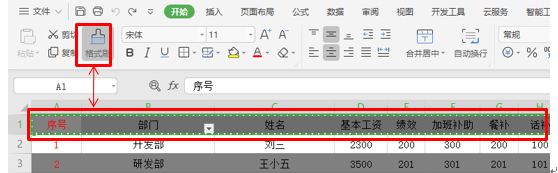
1、如果我们想使用格式刷刷整行的内容,只需要先选中某行,双击上面的格式刷按钮,然后再选中其它的行就可以实现多次刷行的效果了。
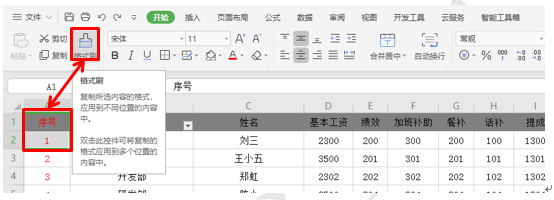
2、如果想用格式刷刷列的话,操作类同,我们选中某列,然后双击格式刷工具,然后再选中其它行,其它列的格式就会随之而改变

3、如果我们想刷全部表格的格式的话,操作基本类同,我们只需选定一个格式,然后双击格式刷按钮,然后再点击表格左上角的箭头选中所有表格即可,所有的表格就会变成指定的格式了。
如果我们需要隔行填充颜色的话,我们只需要选中上下两个单元格,然后双击开始菜单栏下的格式刷
4、然后再选中所有的表格即可实现隔行填充颜色的效果。

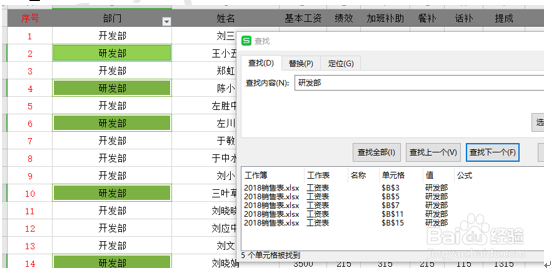
5、如果我们想要刷指定内容的话,先选中一个单元格,双击格式刷按钮,然后按Ctrl+F键, 在查找窗口输入指定内容,点击查找全部

6、然后按Ctrl+A键选中所有内容,即可刷所有指定的内容了