创文明城市绘画怎么做

 时间:2026-04-23 22:10:57

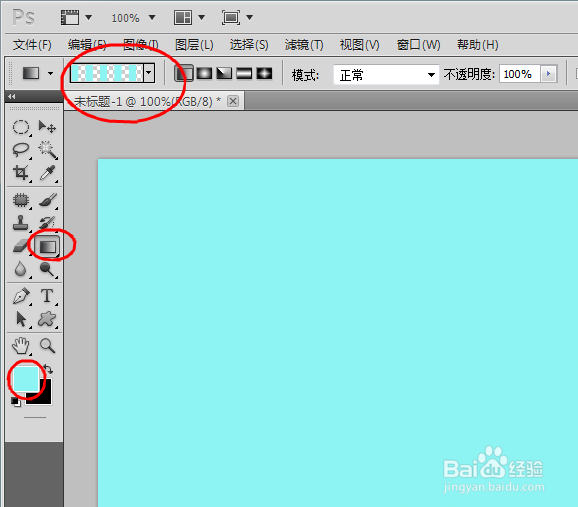
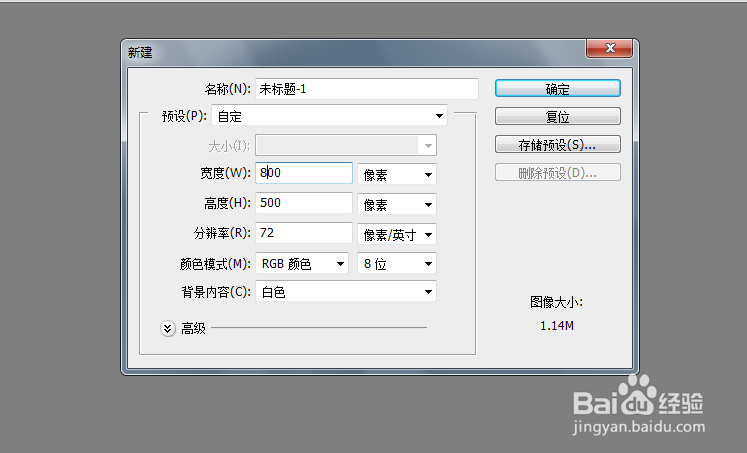
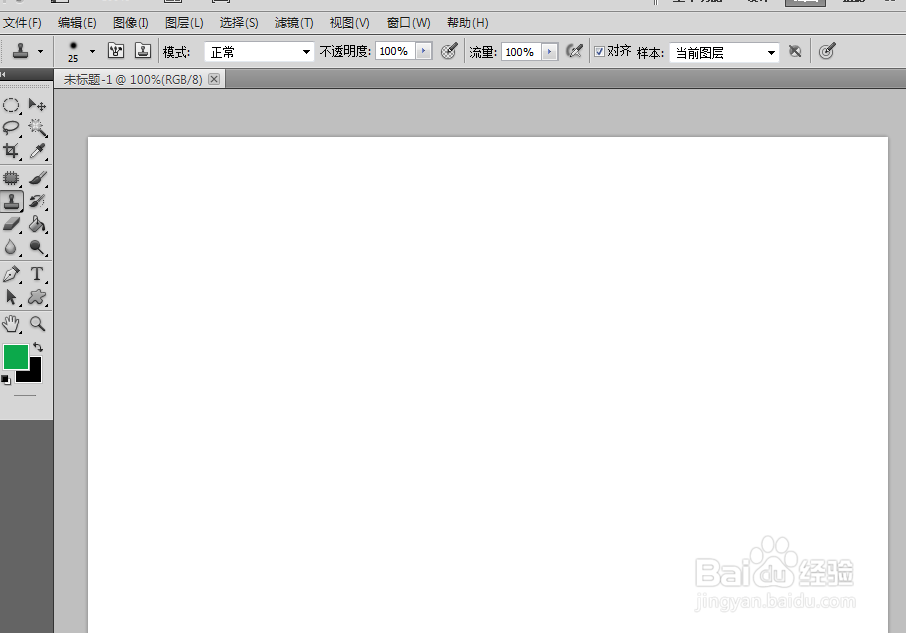
1、首先在PS软件里面新建一个文件,宽是800像素,长500像素
创文明城市绘画怎么做

创文明城市绘画怎么做

2、选择蓝色做背景,选择渐变工具,用渐变色拉出背景

创文明城市绘画怎么做

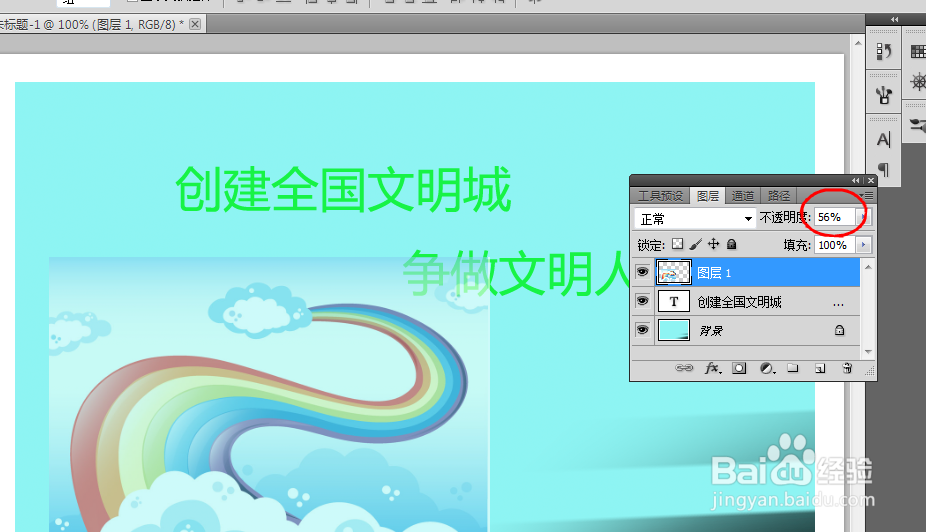
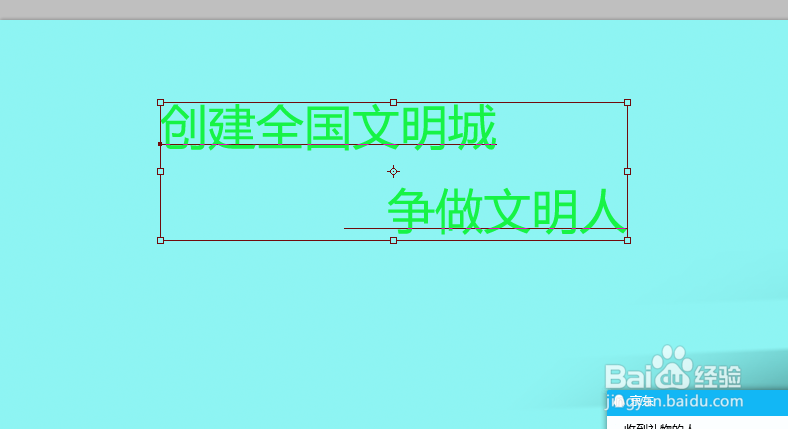
3、选择文字工具,设定颜色为绿色微软雅黑字体打出“创建文明城,争做文明人”的文字
创文明城市绘画怎么做

4、找一张彩虹图片把它拉入文件,按ctrl加+号键拖动彩虹图片的边框调整大小到合适。

创文明城市绘画怎么做

创文明城市绘画怎么做

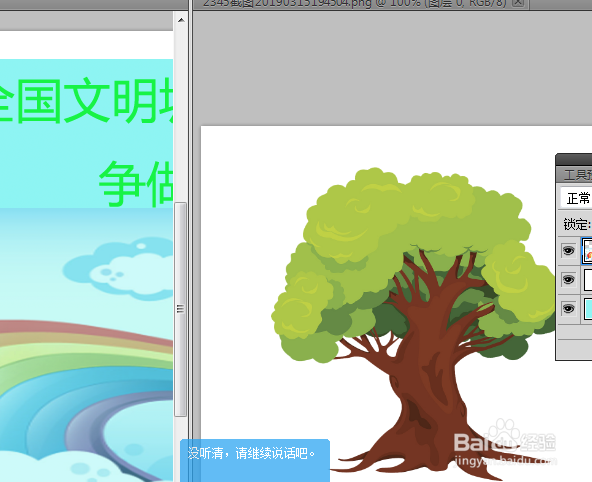
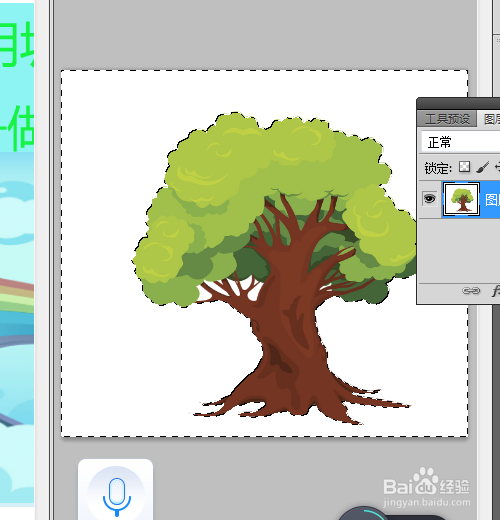
5、再打开一张卡通树的图片,用魔棒工具选取白色部分,按del键去除就抠出了树的图形,也把他拖入到画面中
创文明城市绘画怎么做

创文明城市绘画怎么做

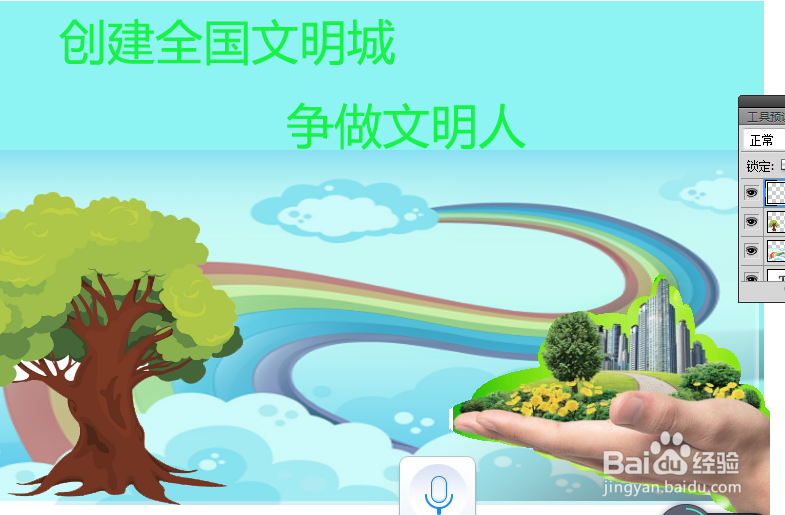
6、我们打开一张手托着城市的一个图片,用选框工具需要的部分,

创文明城市绘画怎么做

创文明城市绘画怎么做

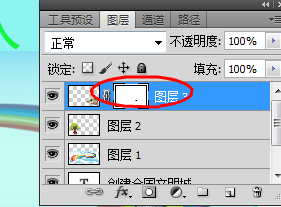
7、为了让边缘更加干净,我们对图片进行了蒙版,把图片拖入到文件中,选择画笔工具设置前后背景色为黑白两色,然后用画笔工具涂擦多余的部分使之消除。这样一张创建文明城的图片就完成了
创文明城市绘画怎么做

创文明城市绘画怎么做

创文明城市绘画怎么做

  • 生气的女孩简笔画怎么画?
  • 吃饭的小女孩怎么画,怎么画小女孩
  • 生气的小姑娘的画法
  • 怎样画简笔画带兔子帽的小美女?
  • 简笔画:灯泡
  • 热门搜索
    减肥期间早餐吃什么好 泰山学院怎么样 鱼骨头卡喉咙怎么办 windows10怎么升级 麦林炮手怎么玩 成都旅游攻略景点必去 桂林旅游自由行攻略 中医怎么治湿疹 仙剑奇侠传4攻略 去厦门旅游攻略