怎样使用微软翻译app实时翻译语言

 时间:2024-10-12 23:02:09

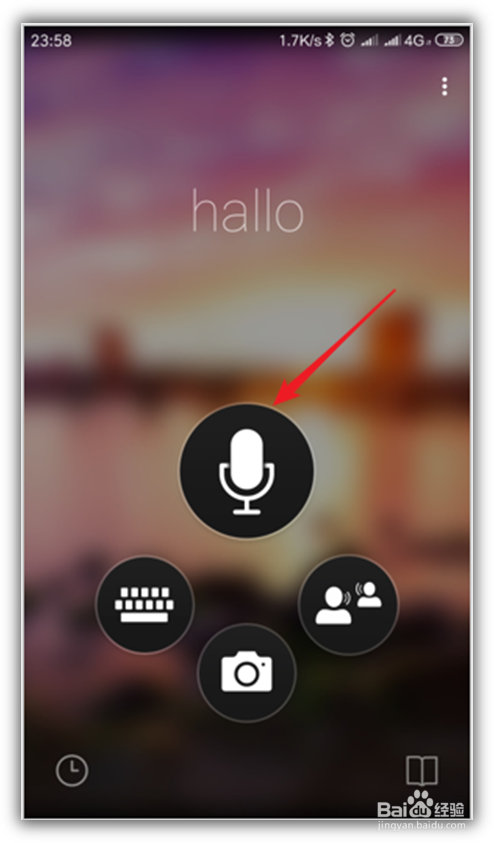
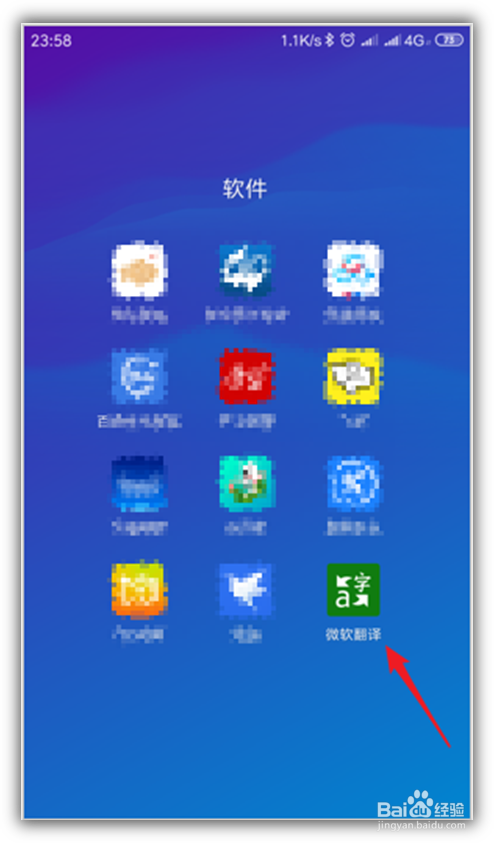
1、点击打开手机上安装的微软翻译app。
怎样使用微软翻译app实时翻译语言

2、进入软件后,点击页面中的麦克风图标。

怎样使用微软翻译app实时翻译语言

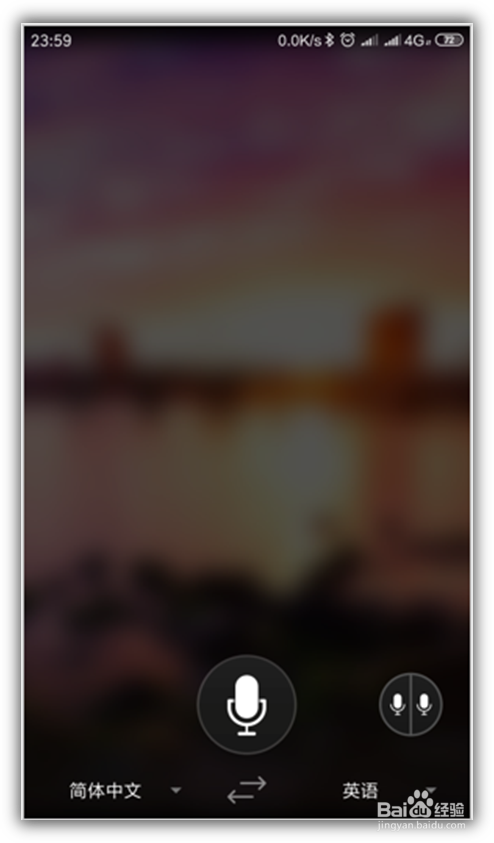
3、然后进入翻译页面。

怎样使用微软翻译app实时翻译语言

4、点击底部的左边个语言,即为待翻译的语言。

怎样使用微软翻译app实时翻译语言

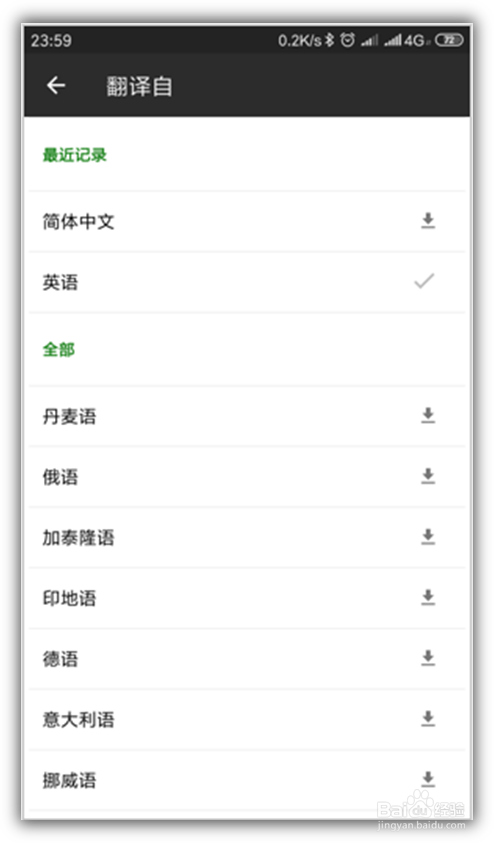
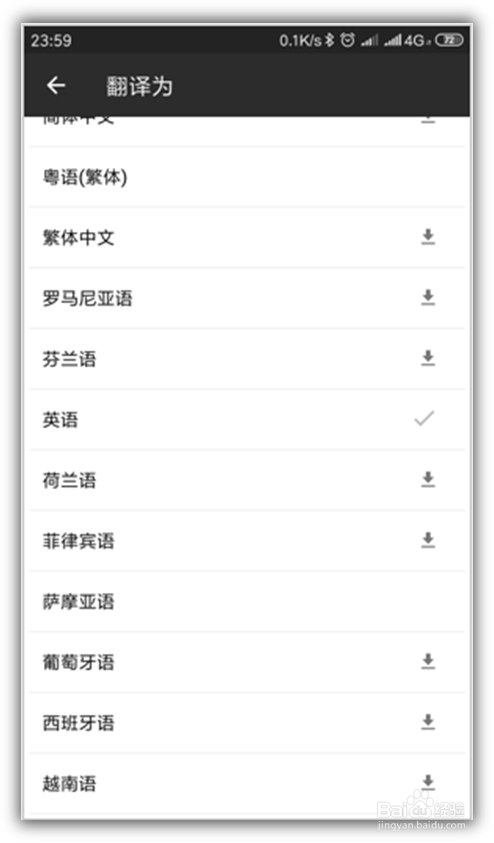
5、然后在打开的翻译自页面中,选择待翻译的语言。

怎样使用微软翻译app实时翻译语言

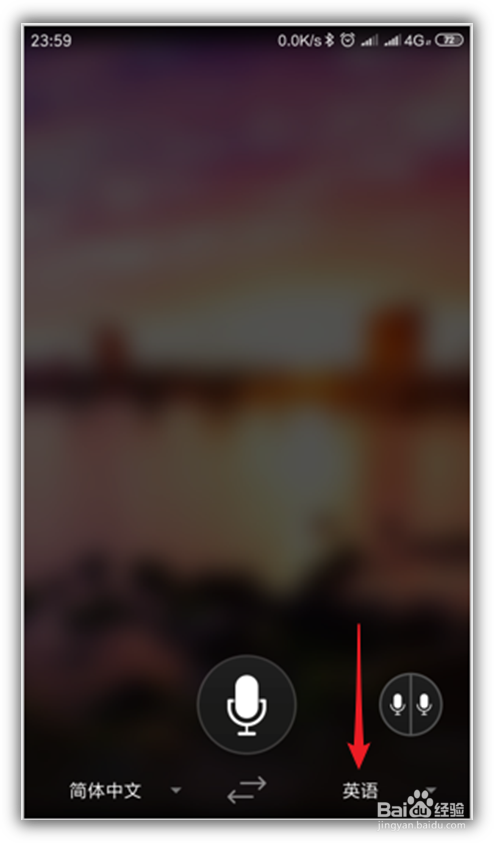
6、接着点击右边的语言,则为翻译后的语言。

怎样使用微软翻译app实时翻译语言

7、在打开的设置页面中选择翻译后的语言。

怎样使用微软翻译app实时翻译语言

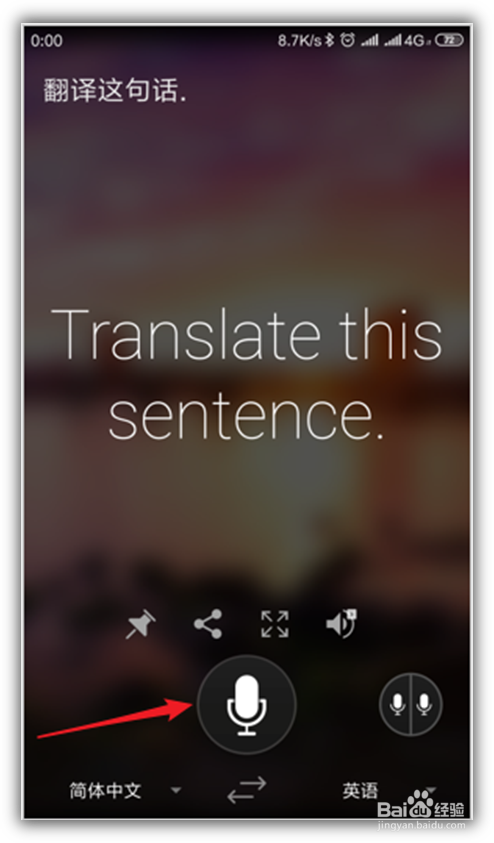
8、设置完成后,点击页面中的麦克风图标,然后说话,app就将自动进行翻译。
怎样使用微软翻译app实时翻译语言

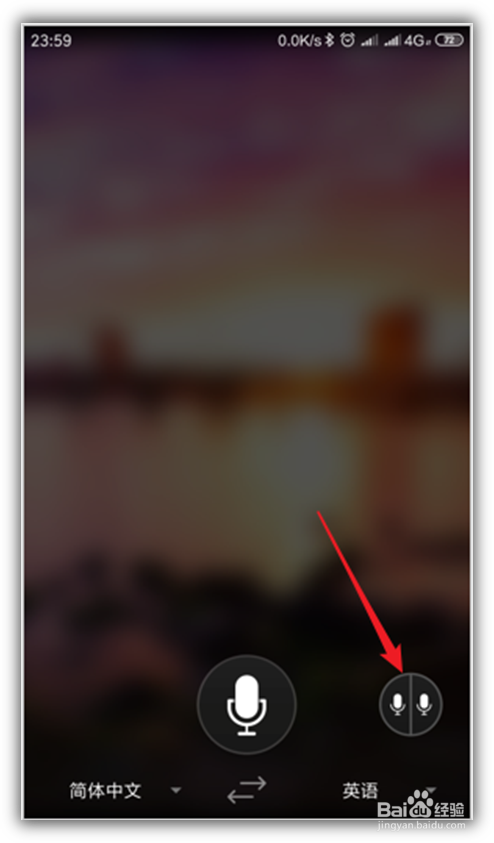
9、除此以外,点击右侧的两个话筒图标,即可进入实时交流模式。

怎样使用微软翻译app实时翻译语言

10、两个不同语言的人,分别通过按下页面上其中的一个麦克风图标,即可进行实时交流。

怎样使用微软翻译app实时翻译语言
  • 商品缩略图制作实现
  • 剪映中怎样弄颤抖的声音?
  • UC浏览器下载视频清晰度怎么看
  • 手机7z压缩分卷
  • 热门搜索
    我的世界巨人怎么做 李镇西简介 快穿之祈愿人生攻略 指甲油怎么洗 贪婪洞窟2攻略 红烧乳鸽的做法 星际战甲新手攻略 老板键怎么设置 杭州烂苹果乐园攻略 dnf攻略