1、打开图片,复制图层。
然后执行“图像”-“调整”-“反相”,快捷键为ctrl+i反相,模式改成色相。

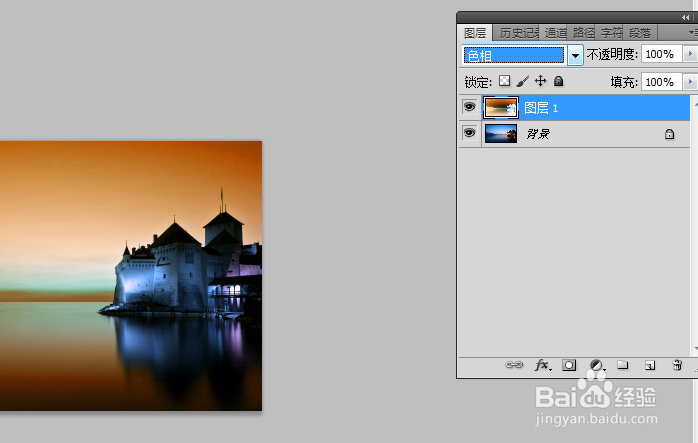
2、执行“图像”-“调整”-“去色”,按住ctrl+shift+u将图像变成黑白色。

3、执行“编辑”-“渐隐去色”‘,设置具体参数。

4、新建一个图层,然后绘制矩形,填充黑色。
再新建图层,绘制圆角矩形,填充为白色,按住ctrl+j复制多图层,调整间距,对齐。

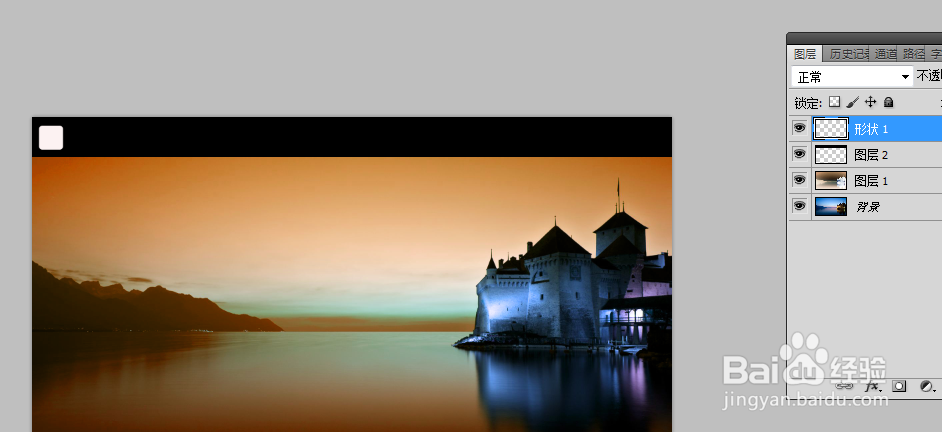
5、然后合并图层后,设置内阴影样式。
在下方也复制一层,放置到合适位置上。

6、最后看下效果。

时间:2026-04-24 04:41:17
1、打开图片,复制图层。
然后执行“图像”-“调整”-“反相”,快捷键为ctrl+i反相,模式改成色相。
2、执行“图像”-“调整”-“去色”,按住ctrl+shift+u将图像变成黑白色。
3、执行“编辑”-“渐隐去色”‘,设置具体参数。
4、新建一个图层,然后绘制矩形,填充黑色。
再新建图层,绘制圆角矩形,填充为白色,按住ctrl+j复制多图层,调整间距,对齐。
5、然后合并图层后,设置内阴影样式。
在下方也复制一层,放置到合适位置上。
6、最后看下效果。
