1、下载PPT插件 iSlide
下载地址:百度搜索 iSlide 进行下载

2、首先,打开一个做好的PPT,
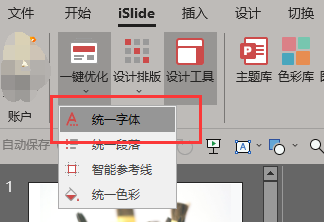
点击 iSlide 菜单栏“设计”组 选择【一键优化】中的【统一字体】
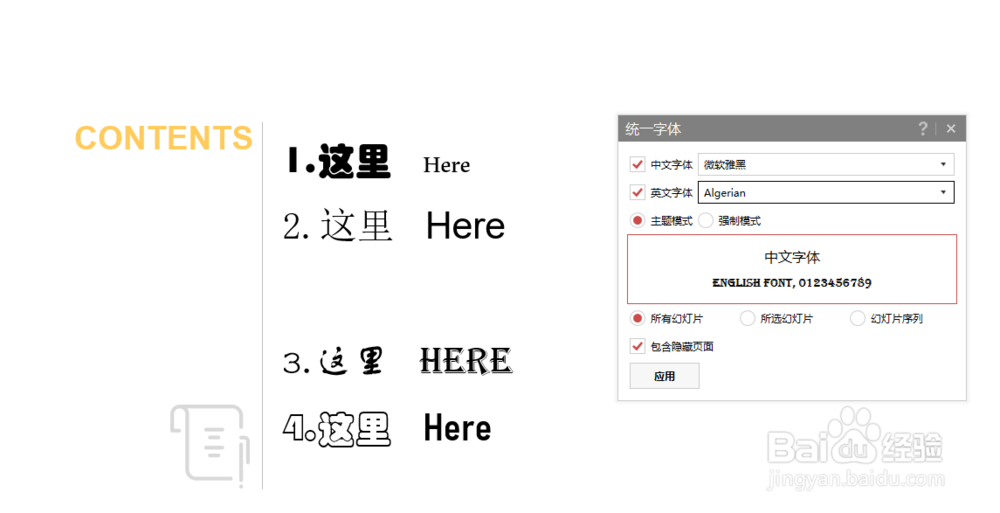
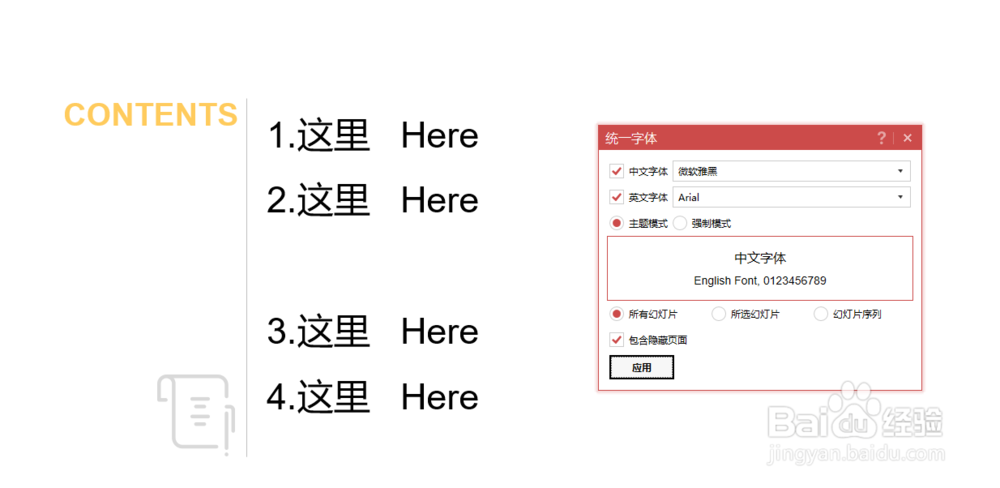
3、其次,选择你要使用的字体,然后点击【应用】,就可以批量替换所有字体了
重点:
英文中文都需要勾选并选择字体(英文包含数字和英文字符,不勾选则不做改变)
4、【功能说明】
主题模式:选中的字体将一键快速设置成「主题字」,新插入的文本自动应用当前字体。
强制模式:强制模式只改变选中的文本字体,不改变主题字体。新插入的文本仍然为原有主题字体。
所有幻灯片:选择「所有幻灯片」可以将更改应用于整个演示文稿。
所选幻灯片:您在幻灯片中所选择的特定文稿。
幻灯片序列:使用「幻灯片序列」可以仅输入幻灯片编号,以定位到特定幻灯片对字体进行统一。例如:1-3 , 6 , 8-10 连号用【 – 】号相连,逗号【 , 】相隔。