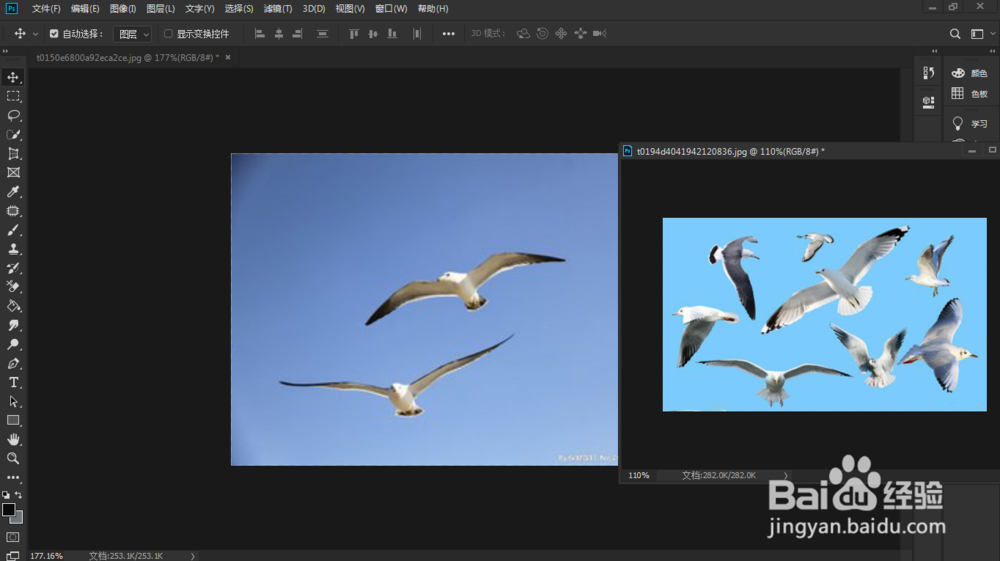
1、第一步:准备好背景图片,拖动图片到另一个图片
2、第二步:找到工具栏选择,色彩范围


3、第三步:设置好参数,注意如图几个参数设置好


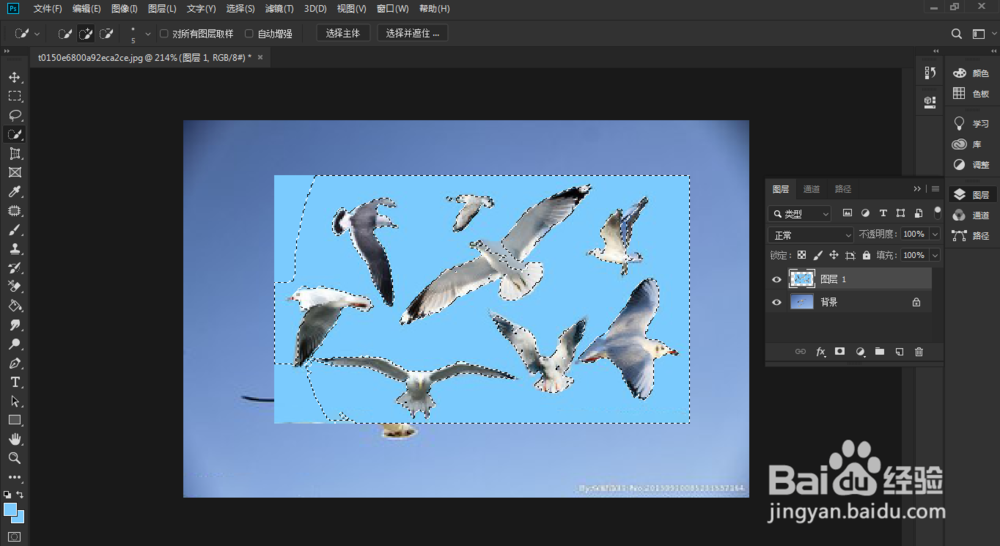
4、第四步:用吸管吸取需要去除的颜色,点击确定

5、第五步:ctrl+i进行反选,添加一层蒙版,或者选择橡皮擦擦掉多余的部分
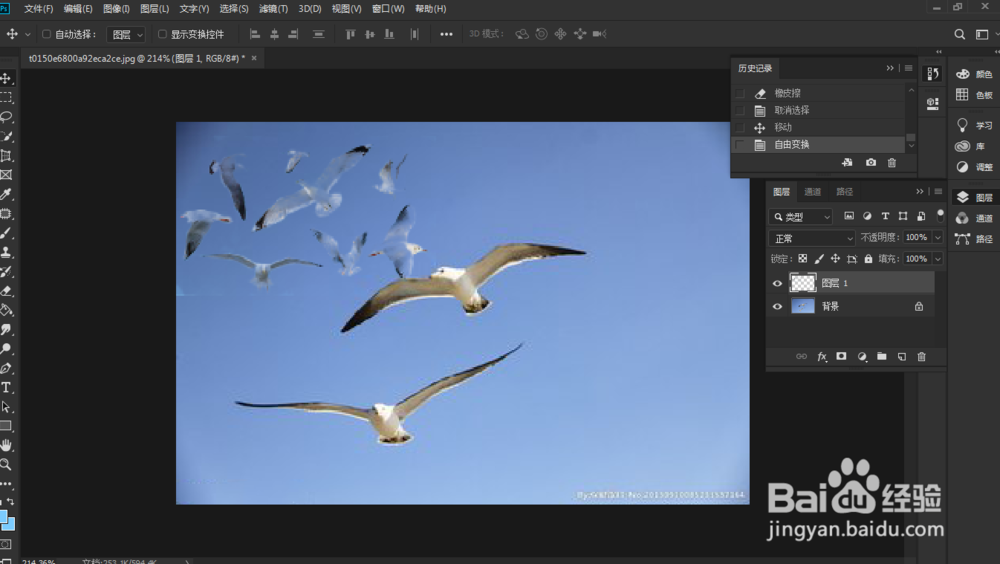
6、第六步:只适用单一纯色背景的抠图方法
时间:2026-04-21 18:17:17
1、第一步:准备好背景图片,拖动图片到另一个图片
2、第二步:找到工具栏选择,色彩范围
3、第三步:设置好参数,注意如图几个参数设置好
4、第四步:用吸管吸取需要去除的颜色,点击确定
5、第五步:ctrl+i进行反选,添加一层蒙版,或者选择橡皮擦擦掉多余的部分
6、第六步:只适用单一纯色背景的抠图方法
