1、在【此电脑】界面进入【打开设置】。

2、进入【设置】主页面。

3、找到并点击【轻松使用】进入。

4、在左侧菜单中找到【放大镜】主选项,点击展开子选项。

5、在【打开放大镜】功能中选择打开,弹出放大镜面板。
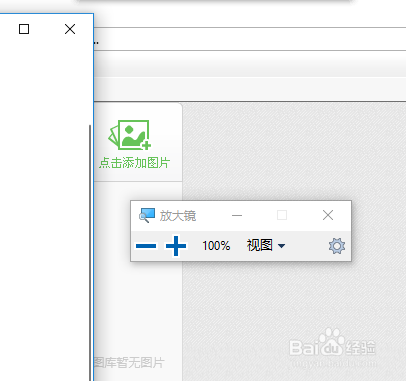
6、拖动【放大镜面板】到屏幕任何地方,点击【+】进入放大查看。

7、可以选择【镜头】模式,此时鼠标变为放大镜镜头框,鼠标移动位置,默认按放大镜所设倍数进行放大显示。

时间:2026-04-22 18:11:32
1、在【此电脑】界面进入【打开设置】。
2、进入【设置】主页面。
3、找到并点击【轻松使用】进入。
4、在左侧菜单中找到【放大镜】主选项,点击展开子选项。
5、在【打开放大镜】功能中选择打开,弹出放大镜面板。
6、拖动【放大镜面板】到屏幕任何地方,点击【+】进入放大查看。
7、可以选择【镜头】模式,此时鼠标变为放大镜镜头框,鼠标移动位置,默认按放大镜所设倍数进行放大显示。
