1、点击“开始”,搜索“磁盘管理”,之后点击“创建并格式化硬盘分区”。

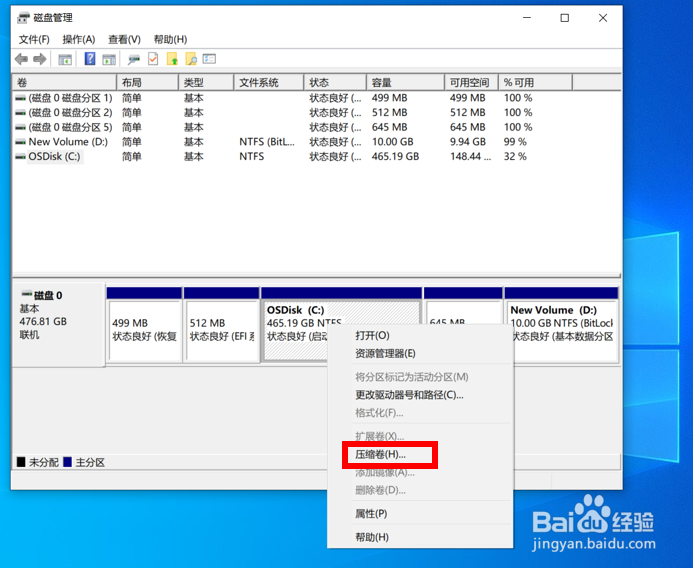
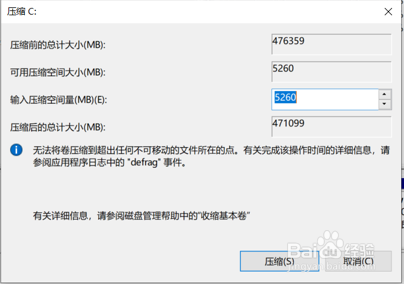
2、在相关硬盘分区右击,点击“压缩卷”,在“压缩”窗口“输入压缩空间量”,然后点击“压缩”完成硬盘分区的压缩。
3、在新压缩出来的容量上右击,点击“新建简单卷”进入“新建简单卷向导”页面。


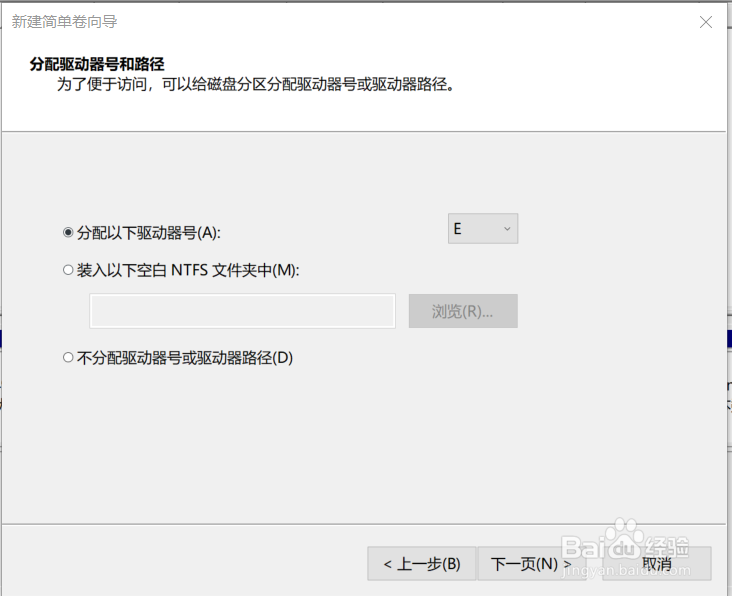
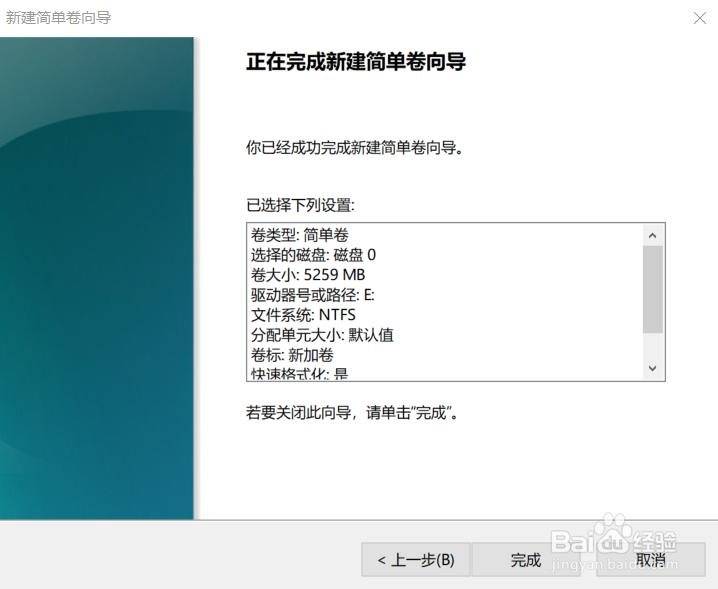
4、根据窗口提示输入“简单卷大小”,选择“分配以下驱动器”,选择“执行快速格式化”,然后点击“完成”,完成新建简单卷。


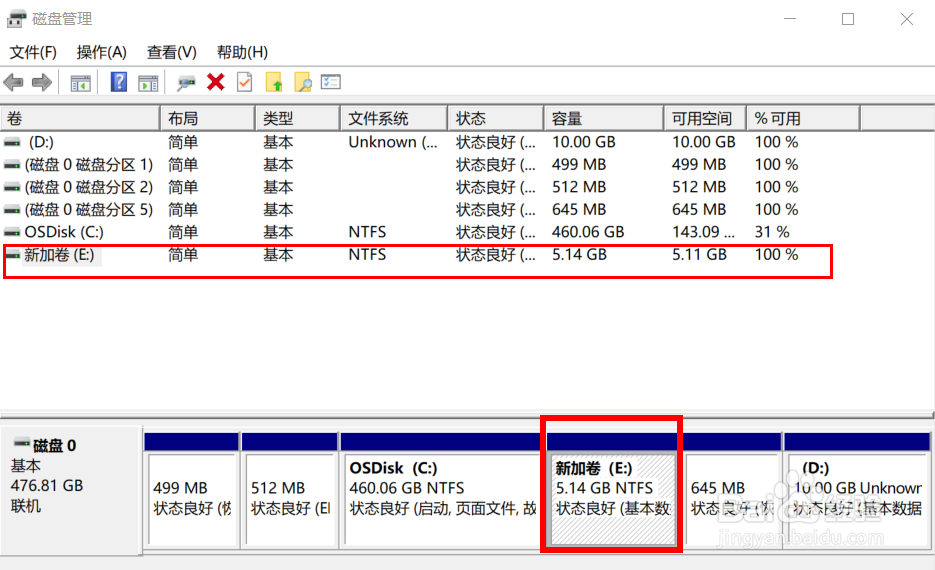
5、查看新建硬盘分区的信息。
时间:2026-04-25 22:37:29
1、点击“开始”,搜索“磁盘管理”,之后点击“创建并格式化硬盘分区”。
2、在相关硬盘分区右击,点击“压缩卷”,在“压缩”窗口“输入压缩空间量”,然后点击“压缩”完成硬盘分区的压缩。
3、在新压缩出来的容量上右击,点击“新建简单卷”进入“新建简单卷向导”页面。
4、根据窗口提示输入“简单卷大小”,选择“分配以下驱动器”,选择“执行快速格式化”,然后点击“完成”,完成新建简单卷。
5、查看新建硬盘分区的信息。
