Word2010中视图模式的使用介绍

 时间:2026-05-01 17:07:38

1、一、在电脑桌面的Word2010文档程序图标上双击鼠标左键,将其打开运行。并打开需要编辑的文件。如图所示;

Word2010中视图模式的使用介绍

2、二、在打开的Word2010文档窗口中,打开“视图”菜单选项卡。如图所示;

Word2010中视图模式的使用介绍

3、三、在“视图”菜单选项卡,点击“文档视图”中的“阅读版式视图”命令选项。如图所示;

Word2010中视图模式的使用介绍

4、四、这个时候会打开“阅读版式视图”窗口。如图所示;

Word2010中视图模式的使用介绍

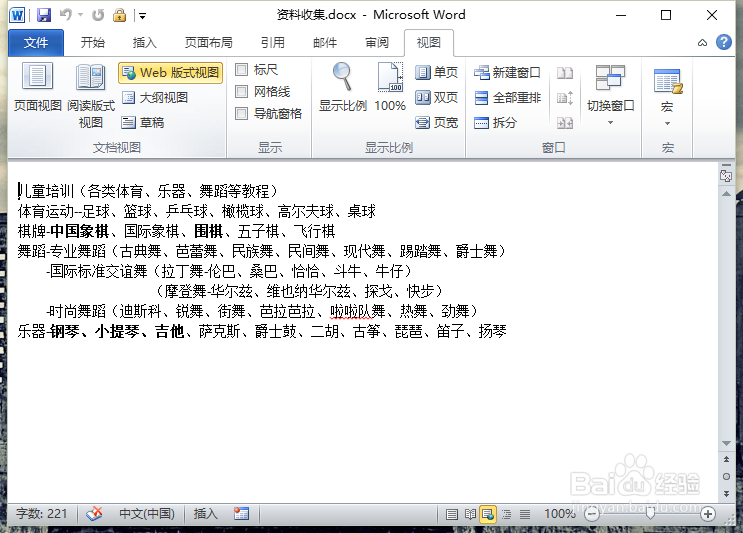
5、五、点击“文档视图”中的“Web 版式视图”命令选项。如图所示;

Word2010中视图模式的使用介绍

6、六、这个时候会打开“Web 版式视图”窗口。如图所示;

Word2010中视图模式的使用介绍

7、七、点击“文档视图”中的“大纲视图”命令选项。如图所示;

Word2010中视图模式的使用介绍

8、八、这个时候会打开“大纲视图”窗口。如图所示;

Word2010中视图模式的使用介绍

9、九、点击“文档视图”中的“草稿”命令选项。如图所示;

Word2010中视图模式的使用介绍

10、十、这个时候会打开“草稿”窗口。如图所示;

Word2010中视图模式的使用介绍

  • 怎么查看有关计算机的基本信息
  • 与人一起吃东西需要注意什么?
  • 怎样在计算机职称考试word模块里设置字符间距
  • Microsoft PowerPoint2010怎么新建空白幻灯片
  • 女性朋友怎样怀孕几率大
  • 热门搜索
    教师祝福 引号的意思 襁褓的意思 什么是工作流 高处不胜寒是什么意思 i want you是什么意思 上海最近有什么展览 书湖阴先生壁的意思 岗位排名是什么意思 dnf剑魔用什么武器