用ps给图片添加文字并改变文字样式。

 时间:2026-04-24 17:31:23

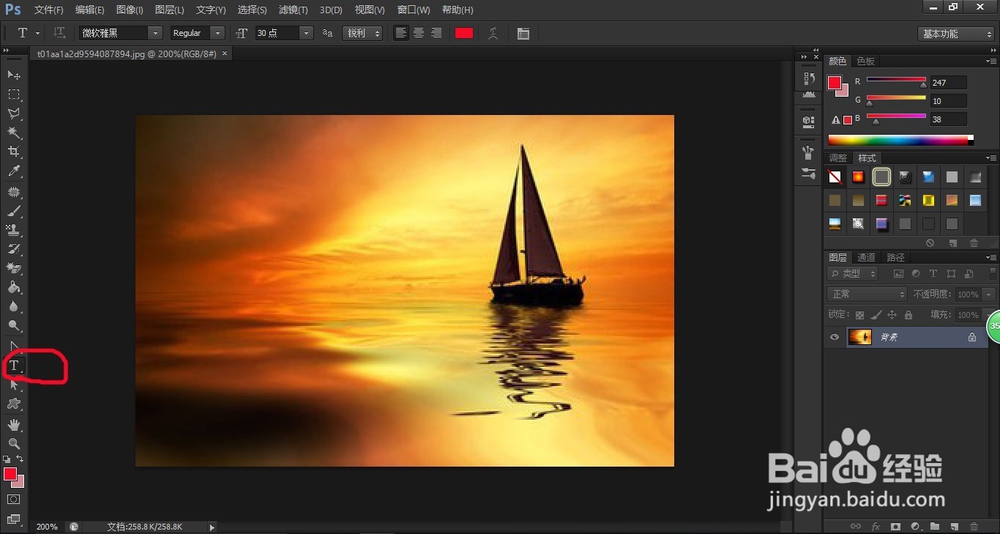
1、首先在photoshop cs6中打开想添加文字的图片,单击文字编辑按钮T

(图片画红圈标记处)
用ps给图片添加文字并改变文字样式。

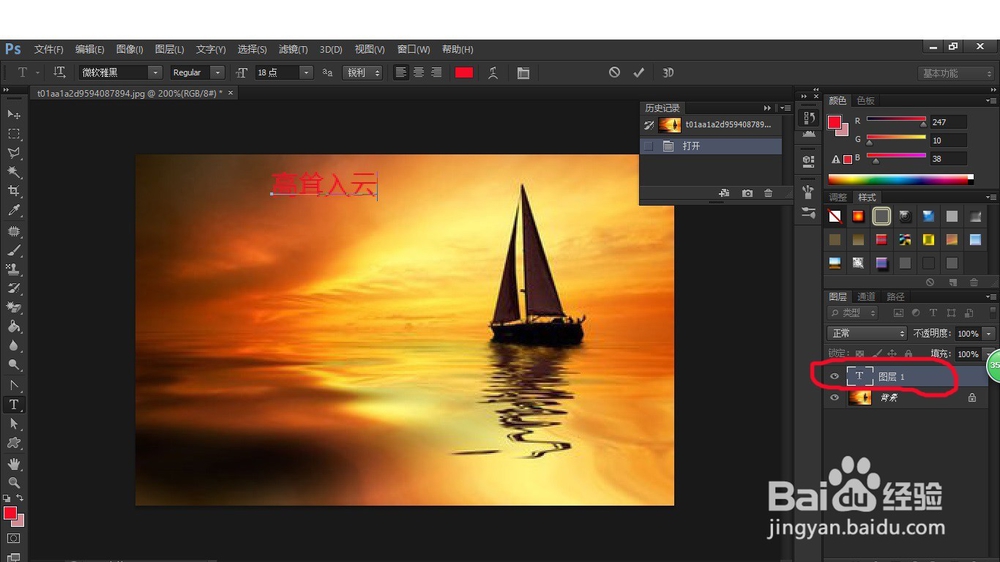
2、单击之后,我们把鼠标移至想进行文字编辑的地方,再次单击,然后就可以输入文字了,输入自己想要的文字。
用ps给图片添加文字并改变文字样式。

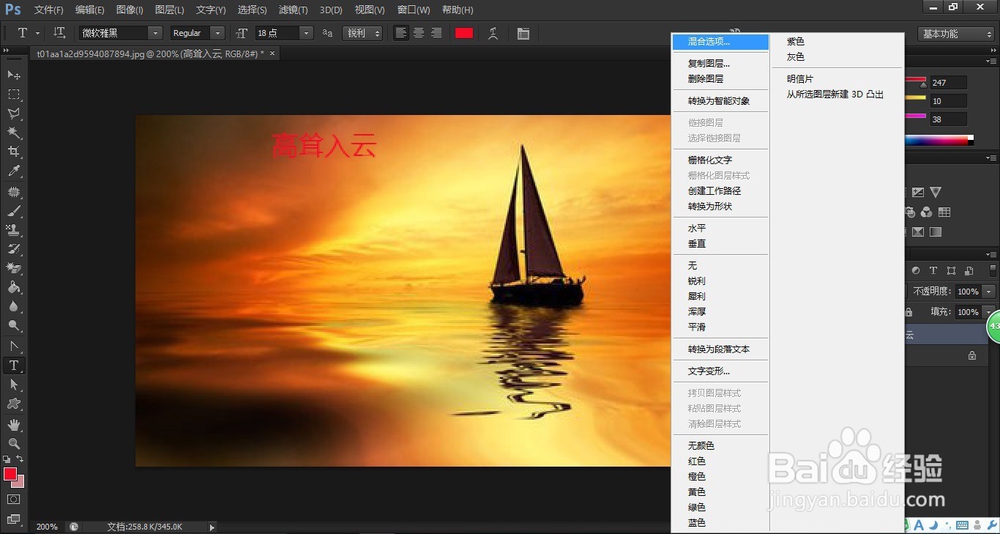
3、输入完成之后,我们就可以对图片的文字进行样式的调整了,右击图层1,弹出的选项中选择“混合选项”
用ps给图片添加文字并改变文字样式。

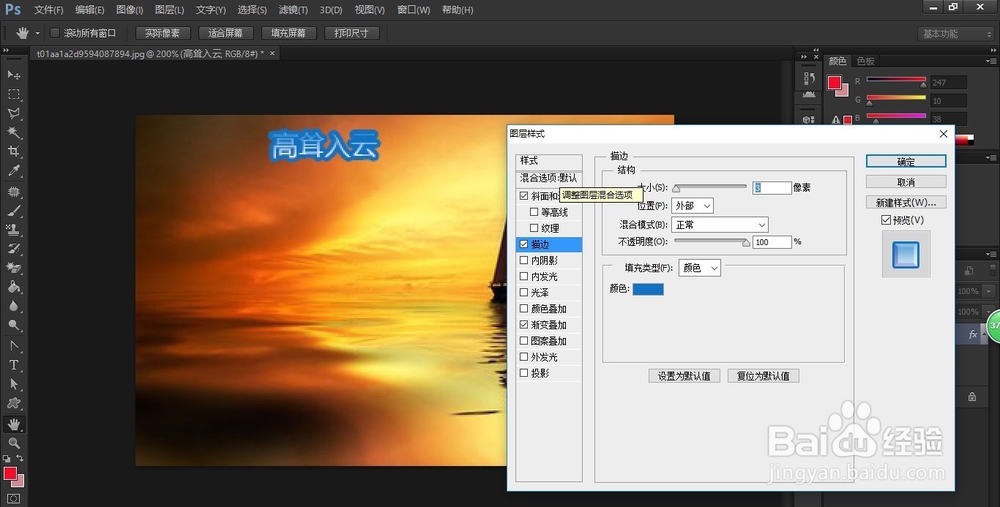
4、进入“混合选项”之后我们就可以对文字进行样式的更改了,例如:先选择样式,样式当中有很多风格给我们选择,选中样式单击即可。
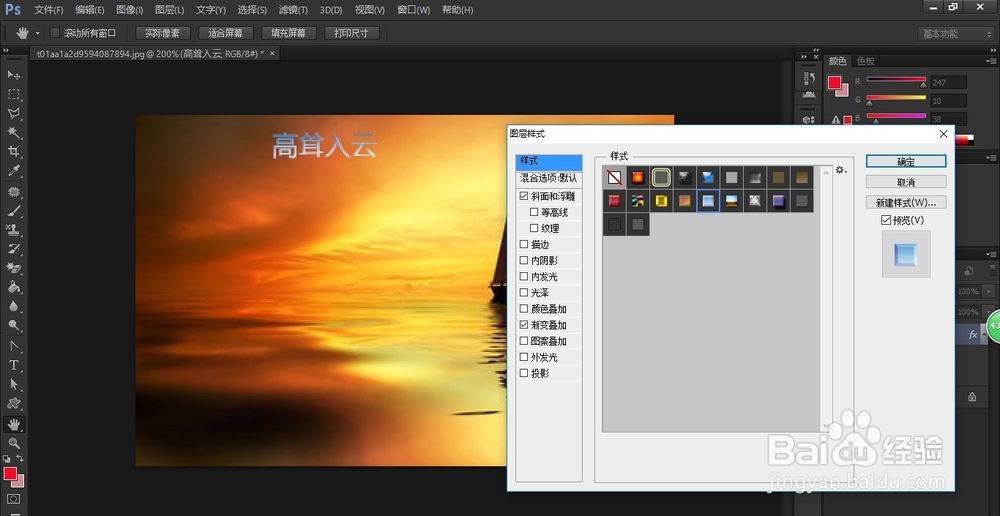
用ps给图片添加文字并改变文字样式。

5、除了样式之外,还有很多选项供大家选择,例如描边,内发光等,大家可以试着去调试自己喜欢的风格。
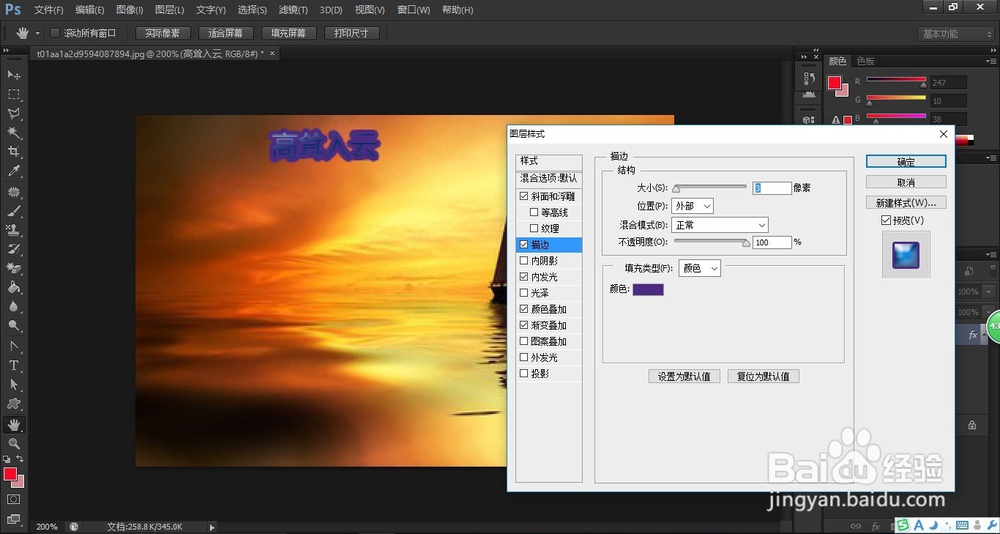
用ps给图片添加文字并改变文字样式。

用ps给图片添加文字并改变文字样式。

  • Excel中函数调用有什么修改妙招 ?
  • 怎么给图片替换天空
  • TT打字软件出现不兼容/打不开的解决办法
  • 如何在ps中快速制作旧文字
  • 7种解冻食物的方法
  • 热门搜索
    我的世界小说大全 曲剧大全 xlsb格式怎么打开 西红柿炒蛋怎么做好吃 小学生谚语大全 收视率怎么算 挖掘机工作视频大全 打印机端口怎么选择 香料调料大全 兵马俑简介