电脑更换CPU后怎么在电脑系统中进行优化设置

 时间:2026-02-14 13:01:52

1、当CPU更换之后,我们通过鼠标右击任务栏,从弹出的列表中选择任务管理器选项打开。

电脑更换CPU后怎么在电脑系统中进行优化设置

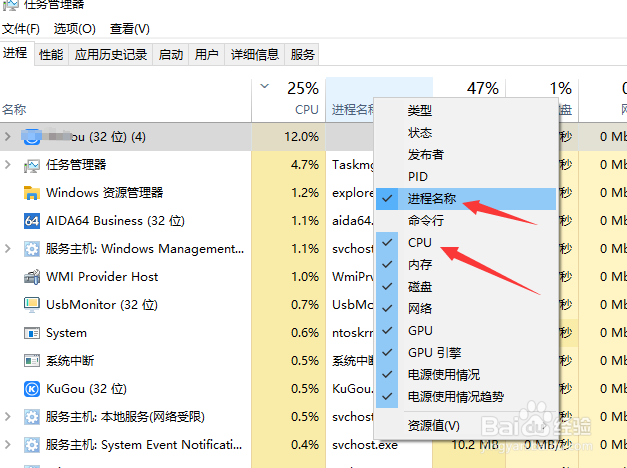
2、如图所示,我们在打开的任务管理器界面中,鼠标右键列标题选择CPU选项。
电脑更换CPU后怎么在电脑系统中进行优化设置

3、当CPU列显示之后,我们按CPU的性能进行排列,将占用CPU进程较多的进程删除即可。

电脑更换CPU后怎么在电脑系统中进行优化设置

4、接下来我们打开运行窗口,输入如图所示的命令已打开系统配置实用程序进。

电脑更换CPU后怎么在电脑系统中进行优化设置

5、到打开系统使用配置界面后,切换到引导选项卡,点击高级选项按钮。

电脑更换CPU后怎么在电脑系统中进行优化设置

6、最后,在弹出的高级引导设置界面中,勾选处理器个数,在此,根据CPU实际核心数,选择相应的数字点击确定按钮即可。

电脑更换CPU后怎么在电脑系统中进行优化设置

电脑更换CPU后怎么在电脑系统中进行优化设置

  • win7无法成功安装NVIDIA显卡驱动的解决方法
  • 怎么测试固态硬盘性能?
  • 如何在Wins 10的事件查看器中读取内存诊断结果
  • 电脑硬盘吱吱响怎么解决
  • 技嘉主板内存超频设置
  • 热门搜索
    西兰花做法 回锅肉的做法视频 肺部结节是怎么回事 羊汤的做法 补血汤的做法大全 肉丸子汤的做法 炒面的做法大全家常 牛肉片的做法大全 鸭头的做法 麻辣牛肉的做法