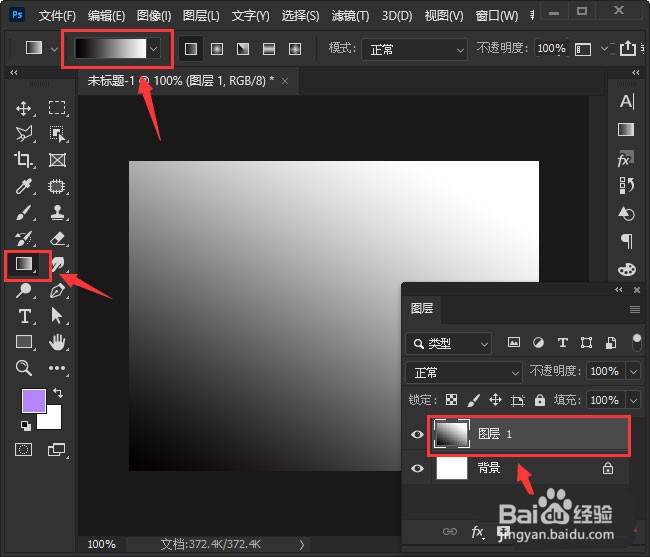
1、我们用【渐变工具】给图层1填充上黑白渐变的颜色。
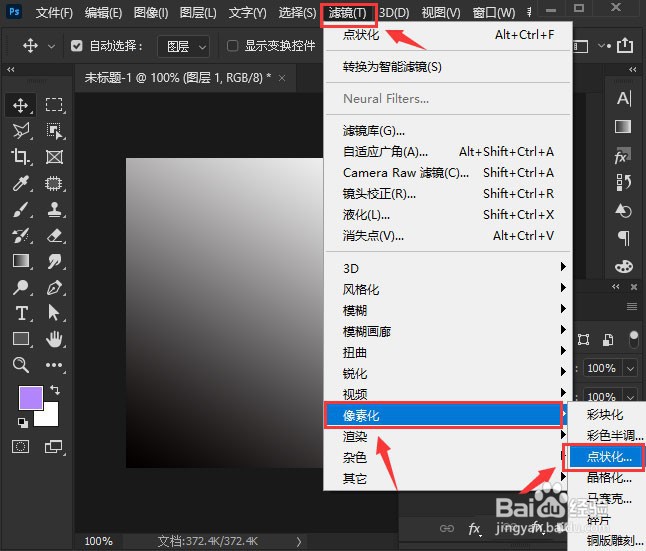
2、接着,我们选中图层1,然后在【滤镜】-【像素化】中找到【点状化】。
3、我们把点状化的单元格大小设置为【121】,点击【确定】。
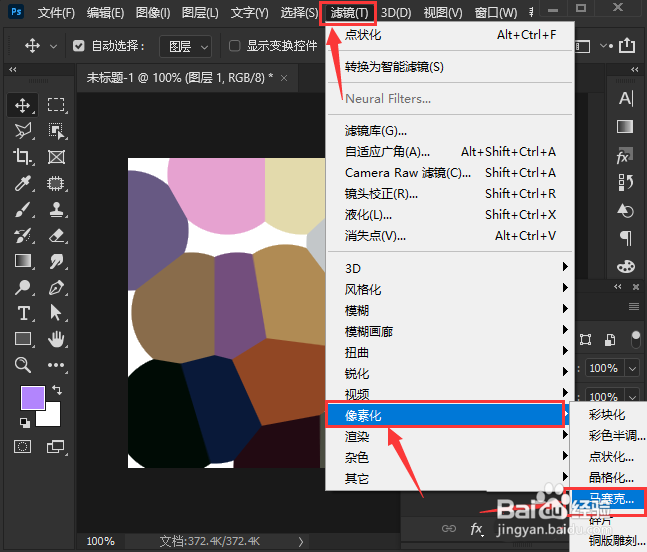
4、接下来,我们继续点击【滤镜】-【像素化】选择【马赛克】。

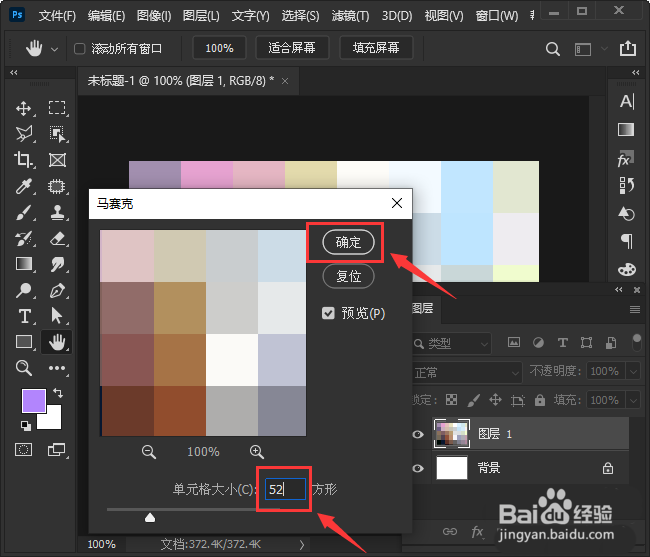
5、我们把马赛克的单元格大小设置为【52】方形,然后点击【确定】。

6、最后,我们看到图层1就变成马赛克方形效果了。
时间:2026-04-22 19:49:28
1、我们用【渐变工具】给图层1填充上黑白渐变的颜色。
2、接着,我们选中图层1,然后在【滤镜】-【像素化】中找到【点状化】。
3、我们把点状化的单元格大小设置为【121】,点击【确定】。
4、接下来,我们继续点击【滤镜】-【像素化】选择【马赛克】。
5、我们把马赛克的单元格大小设置为【52】方形,然后点击【确定】。
6、最后,我们看到图层1就变成马赛克方形效果了。
