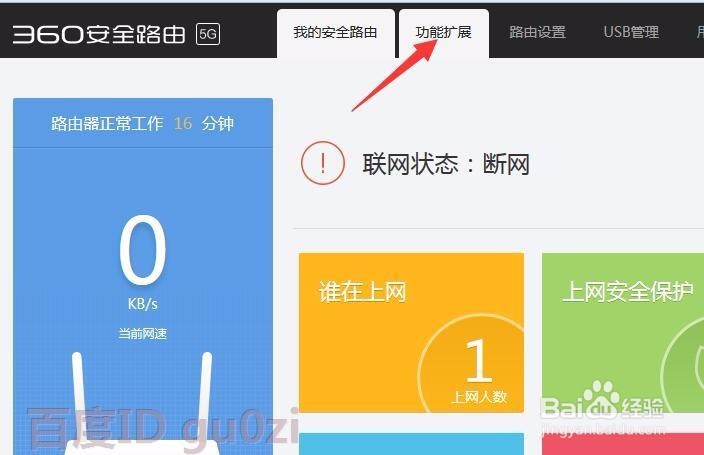
1、打开360安全路由器5G管理地址,登录成功后,进入 功能扩展页面.
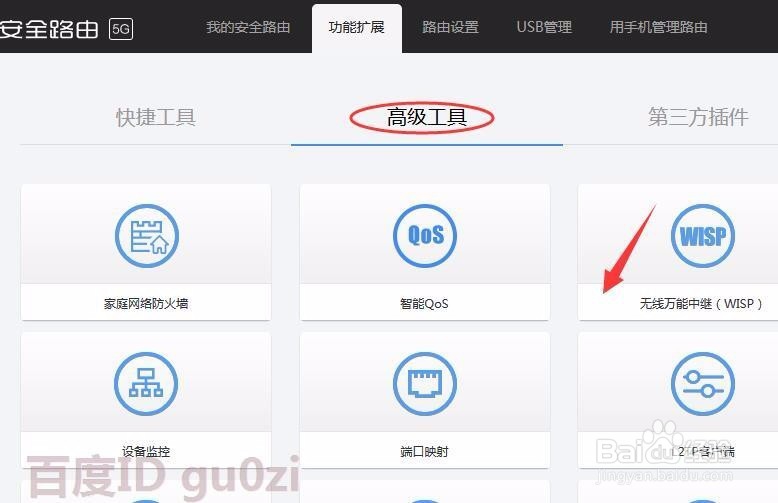
2、在功能扩展列表中,打开 高级工具标签,进入无线万能中继WISP项,
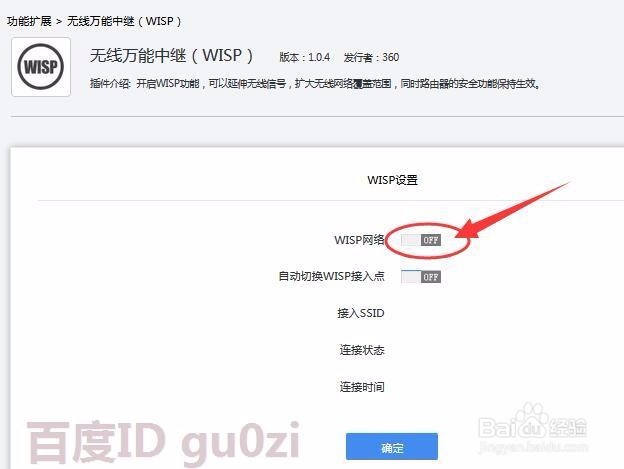
3、默认情况下WISP网络是关闭的,我们需要先将此项 开启,
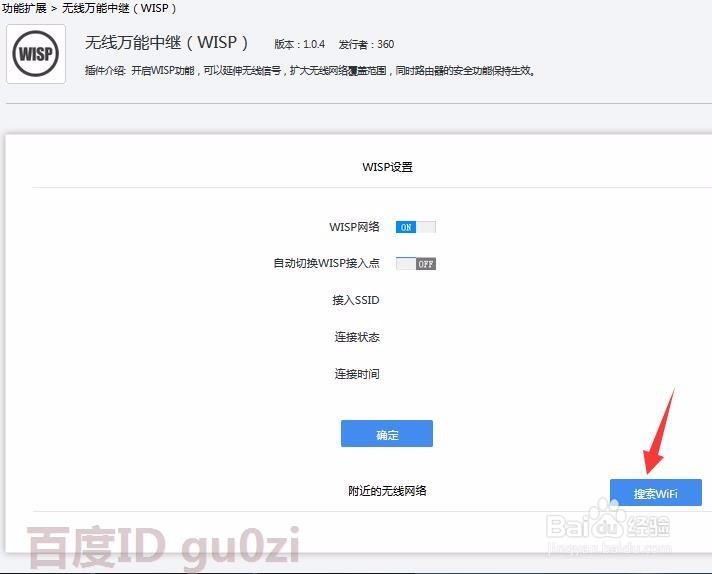
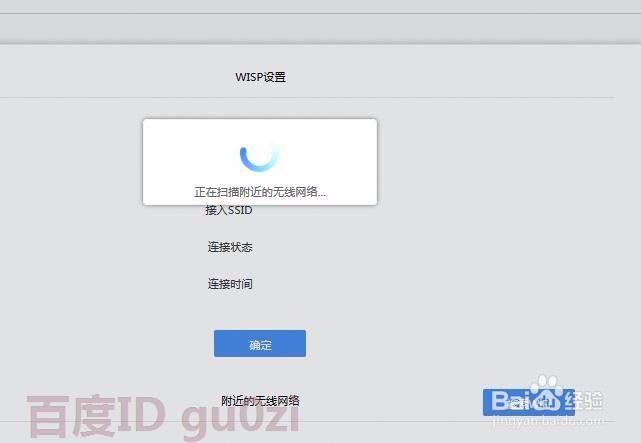
4、在WISP网络开启后,进行搜索WiFi信号了,
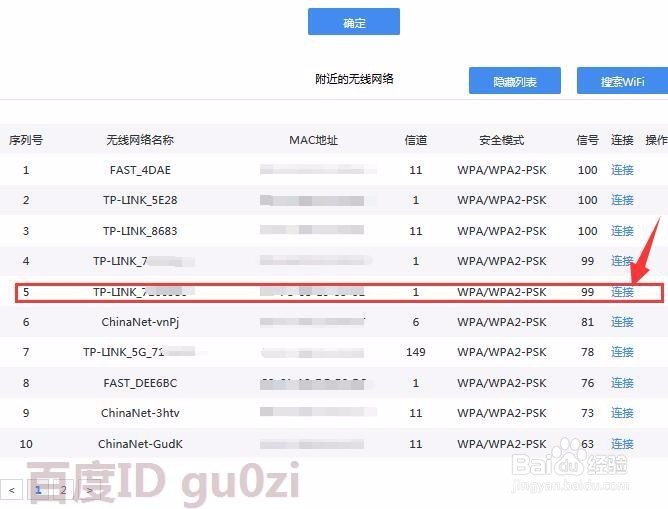
5、在扫描结果中,选中上级WiFi信号,并连接,
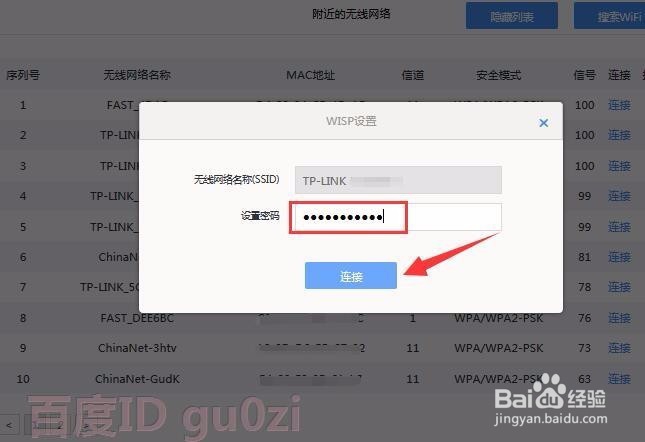
6、在WISP设置中,输入 对应的WiFi信号密码,并 连接,
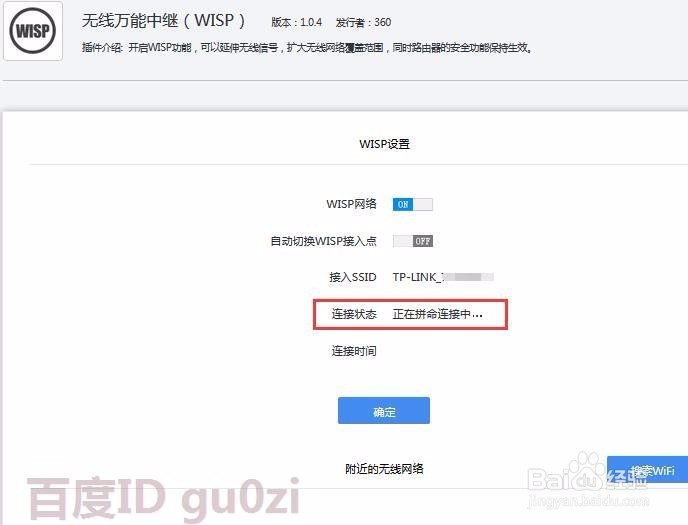
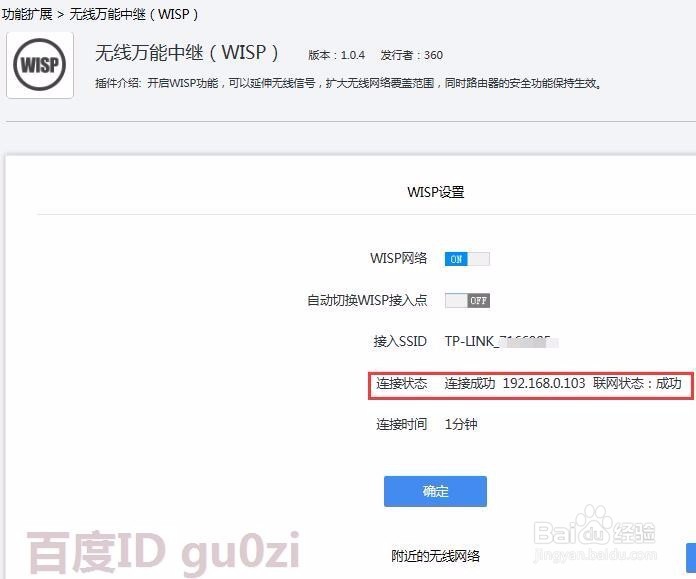
7、WISP进入连接测试阶段,当连接状态变成 连接成功时,说明无线桥接已经完成,可以上网了.
23:53 2017/8/8
时间:2026-04-26 17:06:54
1、打开360安全路由器5G管理地址,登录成功后,进入 功能扩展页面.
2、在功能扩展列表中,打开 高级工具标签,进入无线万能中继WISP项,
3、默认情况下WISP网络是关闭的,我们需要先将此项 开启,
4、在WISP网络开启后,进行搜索WiFi信号了,
5、在扫描结果中,选中上级WiFi信号,并连接,
6、在WISP设置中,输入 对应的WiFi信号密码,并 连接,
7、WISP进入连接测试阶段,当连接状态变成 连接成功时,说明无线桥接已经完成,可以上网了.
23:53 2017/8/8
