1、在photoshop cs6中打开原图

2、打开图片后,点击【文件】菜单,再选择【置入】

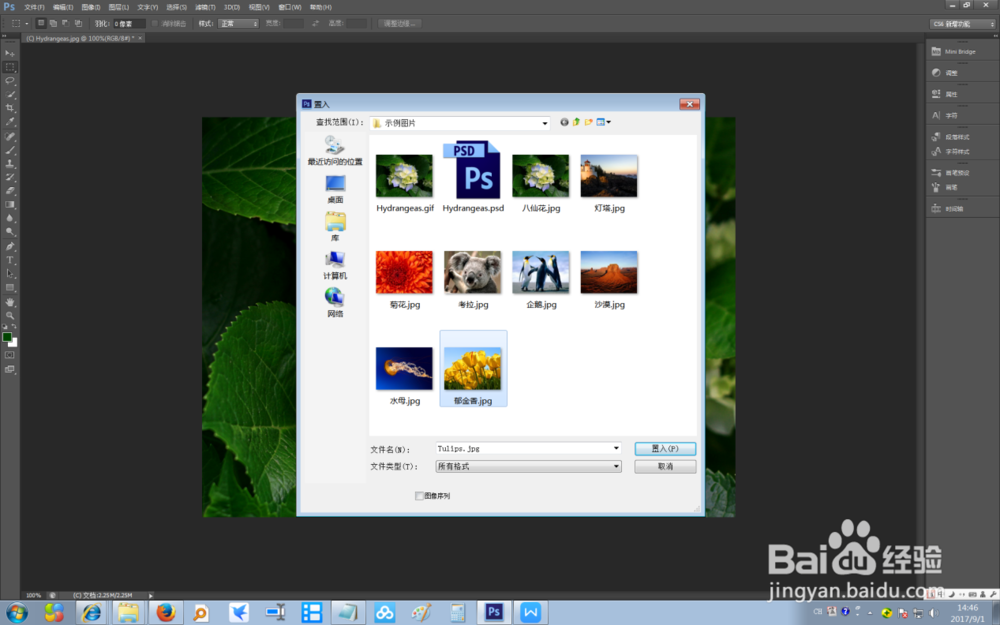
3、在【置入】界面,选择要置入的新图片,然后点击【置入】
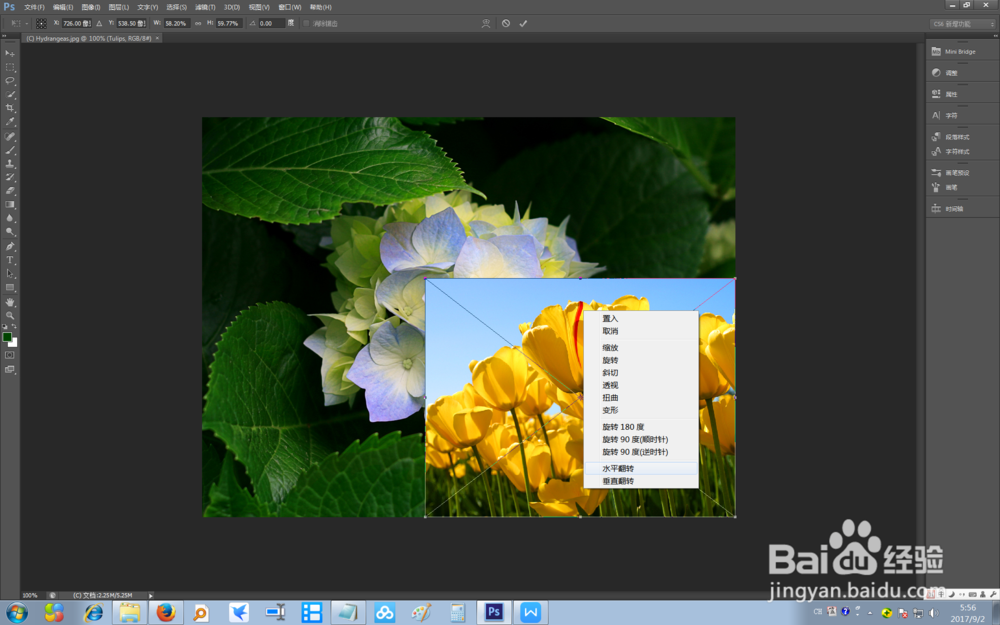
4、鼠标右击新置入的图片,选择【水平翻转】
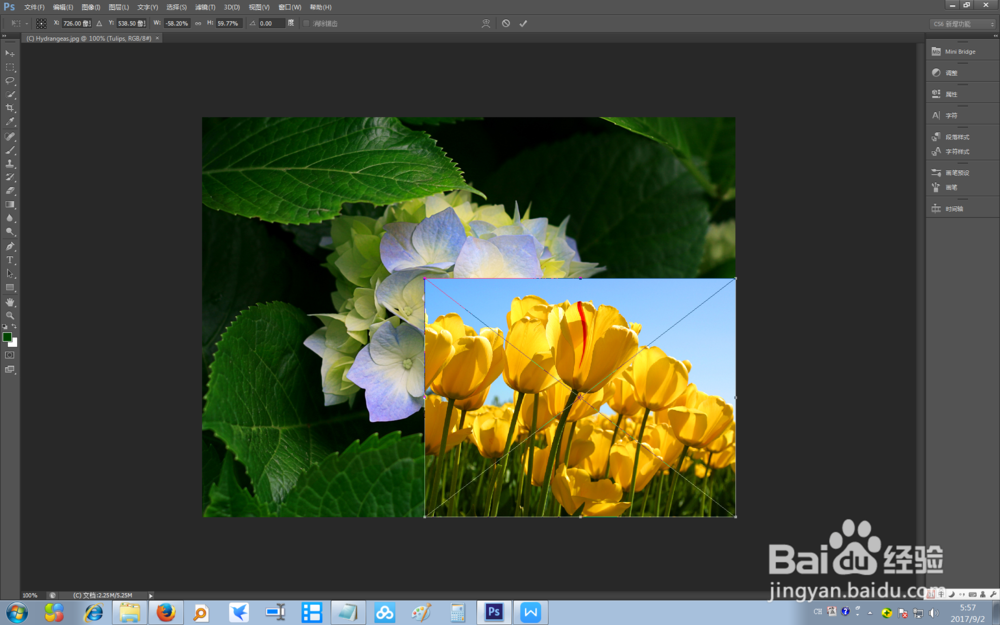
5、时此置入图片会水平翻转
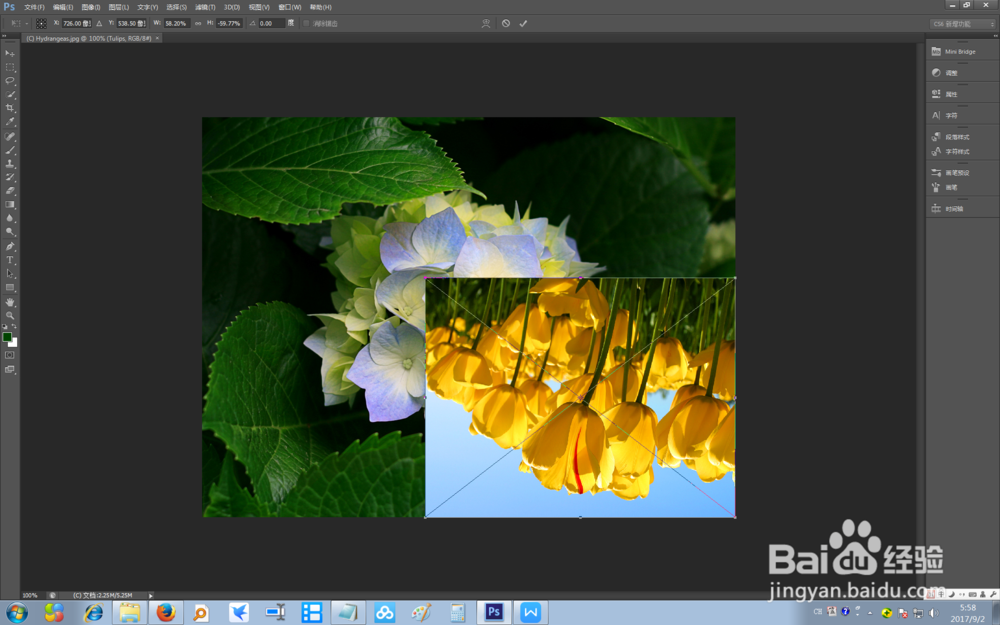
6、鼠标右击新置入的图片,选择【垂直翻转】

7、时此置入图片会垂直翻转
时间:2026-04-22 16:08:45
1、在photoshop cs6中打开原图
2、打开图片后,点击【文件】菜单,再选择【置入】
3、在【置入】界面,选择要置入的新图片,然后点击【置入】
4、鼠标右击新置入的图片,选择【水平翻转】
5、时此置入图片会水平翻转
6、鼠标右击新置入的图片,选择【垂直翻转】
7、时此置入图片会垂直翻转
