word如何自定义快速访问工具栏

 时间:2026-02-15 11:09:04

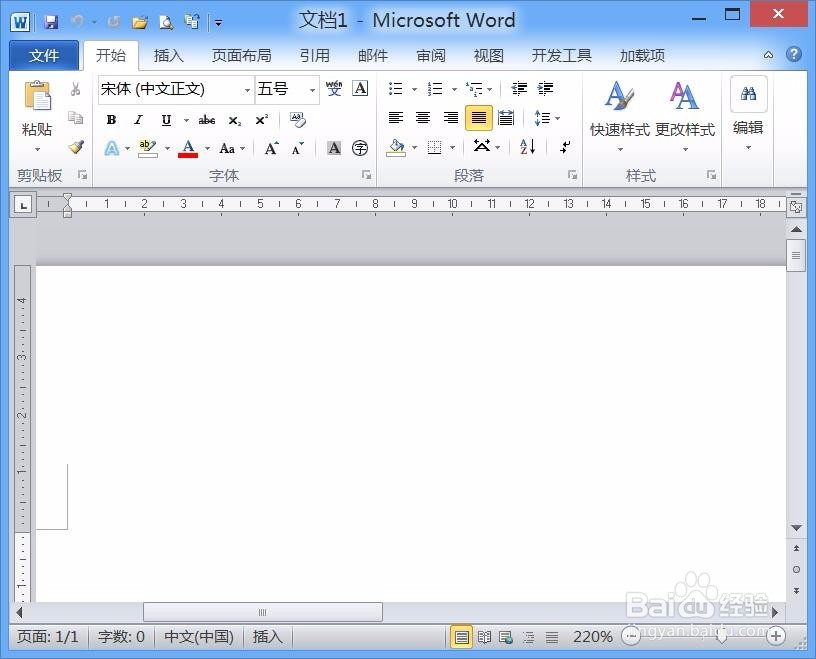
1、我们在桌面上双击word的快捷图标,将word打开进入了word的操作界面,如图所示:
word如何自定义快速访问工具栏

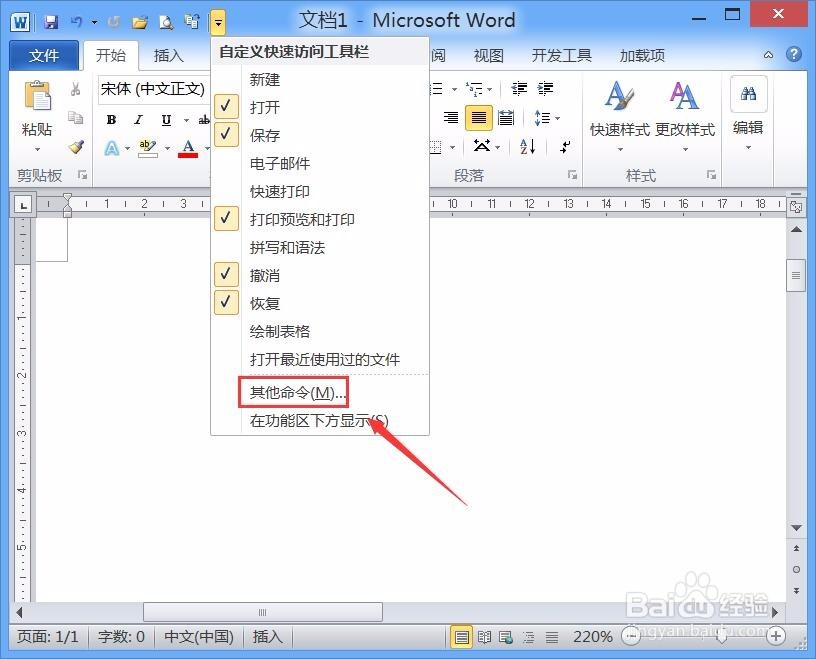
2、打开word之后,我们在快速访问栏里点击下拉箭头,在其下拉菜单里找到其他命令选项,如图所示:
word如何自定义快速访问工具栏

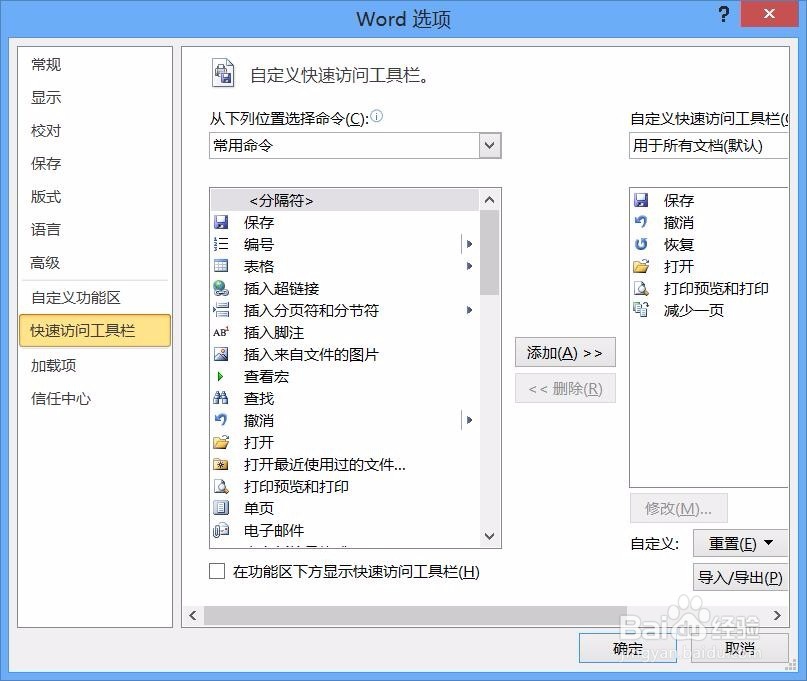
3、点击其他命令选项弹出word选项对话框,如图所示:

word如何自定义快速访问工具栏

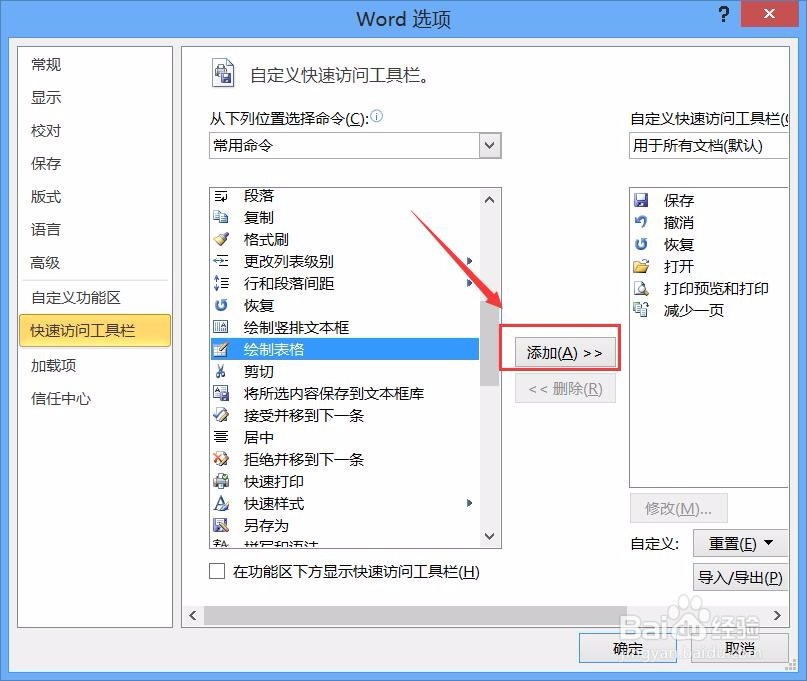
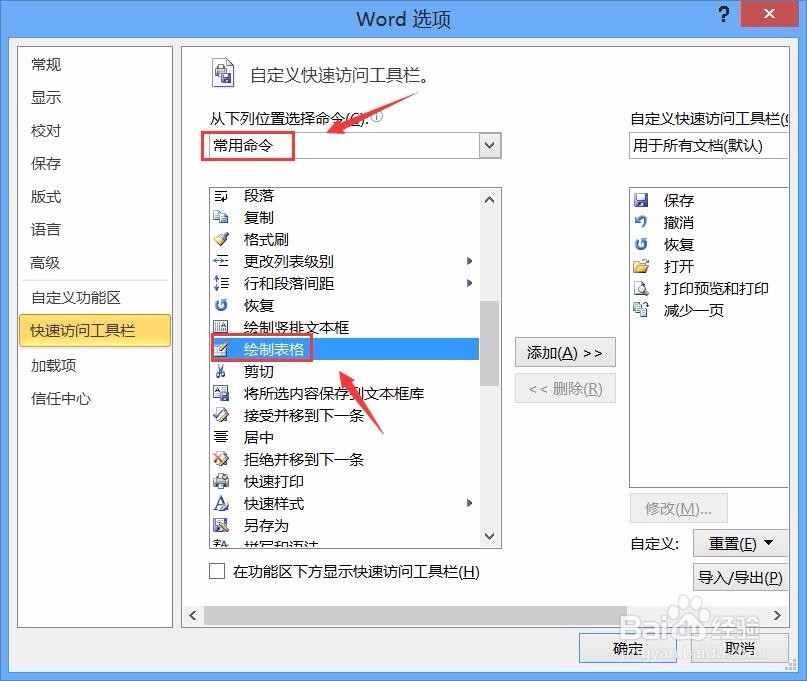
4、在word选项对话框内我们在从下列位置选择命令选项里选择常用命令选项,然后在下面的选择框内选择绘制表格选项,如图所示:
word如何自定义快速访问工具栏

5、选择绘制表格之后在中间我们再找到添加选项,如图所示:

word如何自定义快速访问工具栏

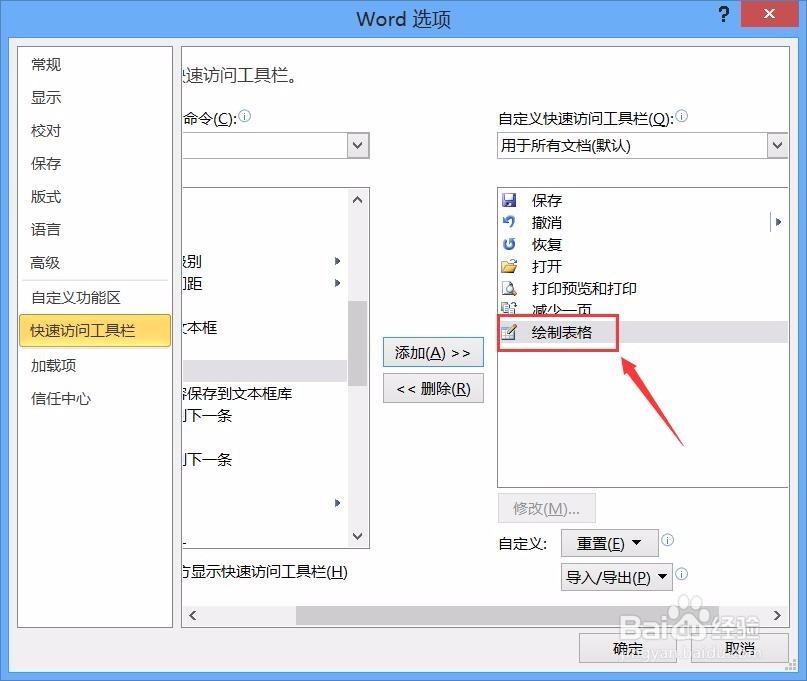
6、点击添加选项在右侧的快速访问栏里就出现了我们添加的绘制表格选项,如图所示:
word如何自定义快速访问工具栏

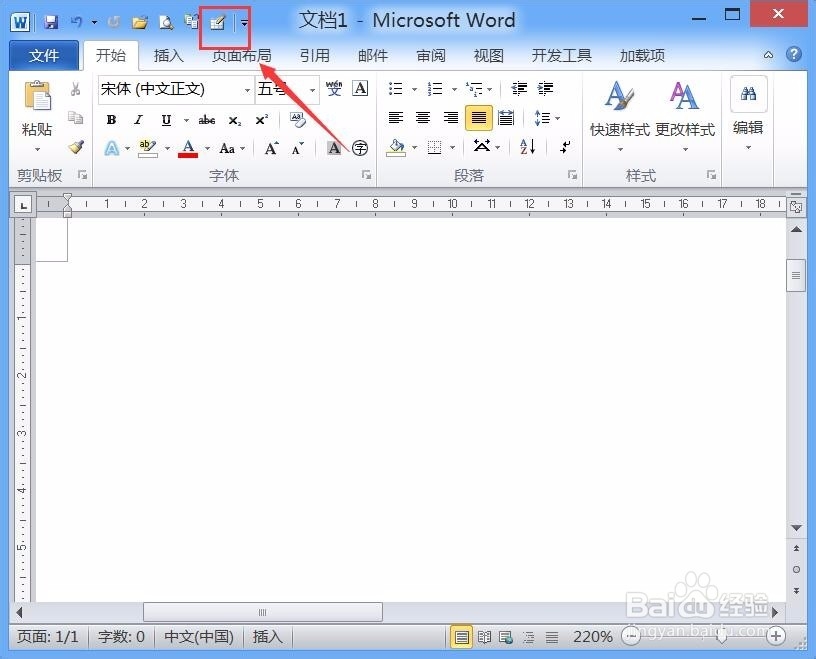
7、设置好之后点击确定,在word界面的快速访问栏里就出现了表格绘制选项,如图所示:
word如何自定义快速访问工具栏

  • 怎样在word中美化形状
  • WORD文档如何设置打印前更新链接数据
  • 软件Word:如何并排查看文档
  • word2010显示标尺、网格线、导航栏
  • word2007选项设置技巧:[3]【保存】标签
  • 热门搜索
    wow雷神岛怎么去 怎么学习好 嗓子干疼怎么办 ppt模板怎么下载 干咳嗽怎么办 贷款的利息怎么算 怎么注册电子邮件 胃火大怎么办 公司拖欠工资怎么办 发夹怎么用