word如何设置自定义目录及显示级别

 时间:2026-02-15 10:36:28

1、首先找到我们要做目录的文档,打开文档

word如何设置自定义目录及显示级别

2、将我们要做目录的标题分别设置为1级标题,2级标题 。。。。。。,根据自己目录标题的多少进行设置
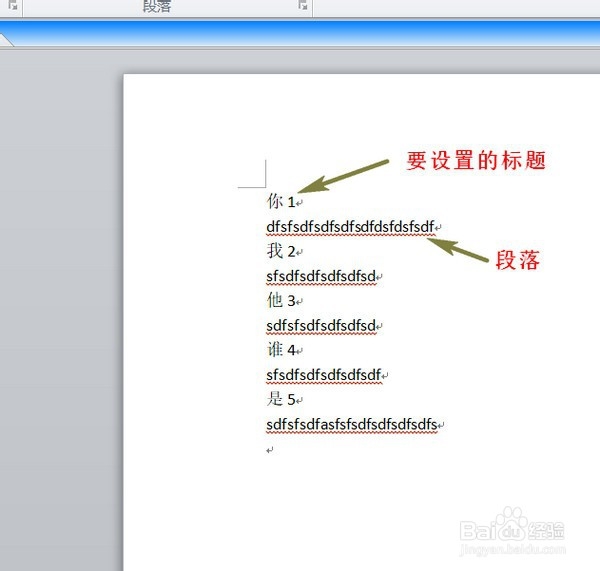
word如何设置自定义目录及显示级别

3、选中我们要制作的1级目录,单击菜单栏“开始”,单击“段落”旁边的小箭头
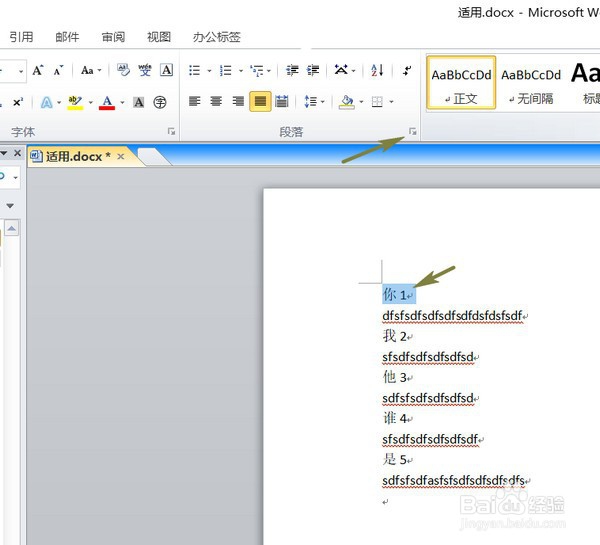
word如何设置自定义目录及显示级别

4、弹出的窗口中单击大纲级别后面的小箭头,选择1级,单击确定。同理将其它标题设置为2级、3级。。。。。。
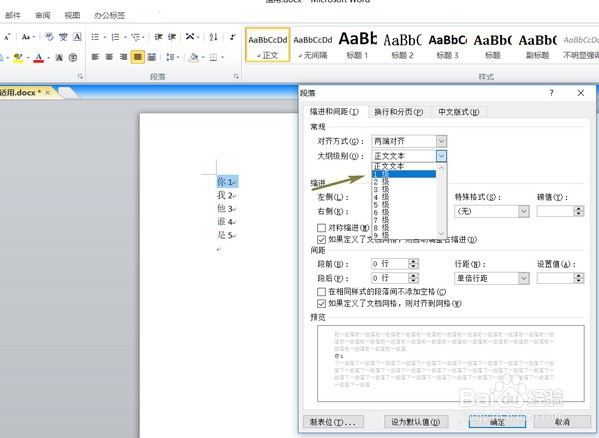
word如何设置自定义目录及显示级别

5、单击菜单栏“引用-目录-插入目录”,弹出的窗口格式处可以单击向下的箭头可以设置显示格式,显示级别处可以增减至我们需要的级别,设置好之后单击确定
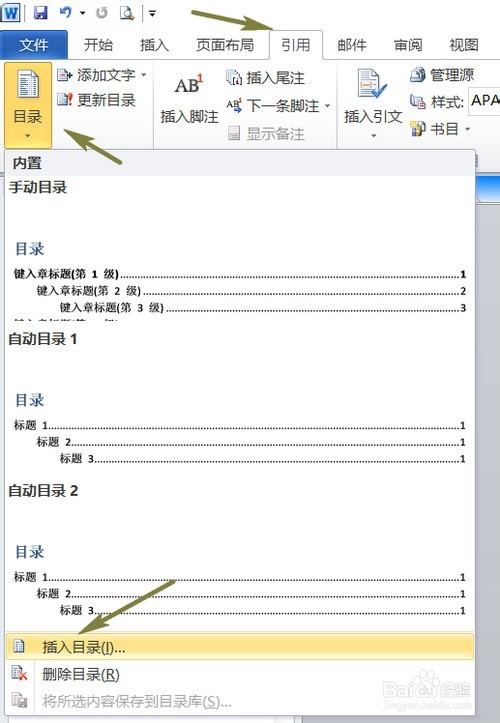
word如何设置自定义目录及显示级别

word如何设置自定义目录及显示级别

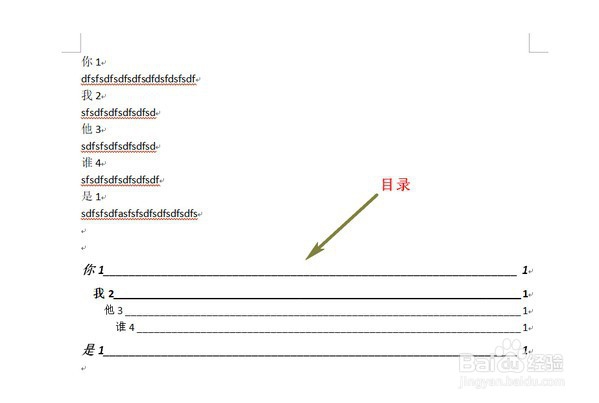
6、这样设置完一个目录便制作完成,我的示例目录后面的数字是我设置标题的级别
word如何设置自定义目录及显示级别

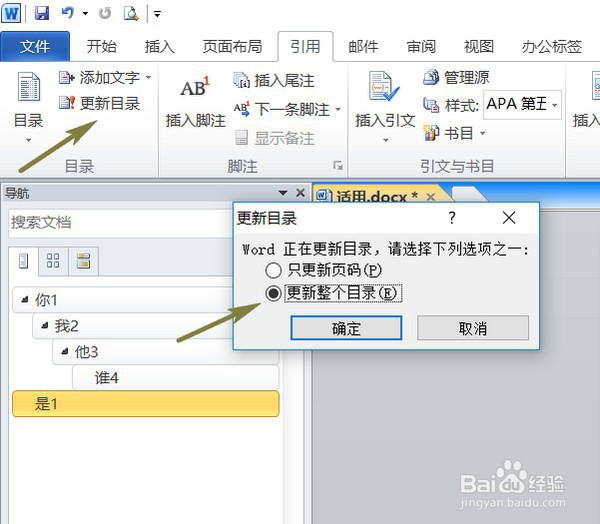
7、手动设置的目录,当我们更新了其中一个标题的数据之后,单击菜单栏“引用”,目录中的更新目录,勾选“更新整个目录“,就可以对修改的标题进行更新了
word如何设置自定义目录及显示级别

  • word2016如何使用分页符?
  • 为Word文档创建索引
  • 怎样取消word文档中的行号显示
  • WORD插入纵向轮廓页码
  • 如何在windows7中找到数学输入面板
  • 热门搜索
    矗怎么读 蟑螂怎么消灭最彻底 鸭子的做法 披萨的做法大全 鸡胸肉的家常做法 椰子鸡汤的做法 海参的家常做法 意粉的做法大全 西兰花的做法大全 鱿鱼的做法大全