1、点击“File”->"Settings"。

2、选择“Editor”->"Code Style"->"File and and Templates"。

3、右侧选项选到“Includes”下的“File Header”。

4、然后再右侧的输入框输入下面的参数。
/**
* @program: ${PROJECT_NAME}
*
* @description
*
* @author: YouName
*
* @create: ${YEAR}-${MONTH}-${DAY} ${HOUR}:${MINUTE}
**/
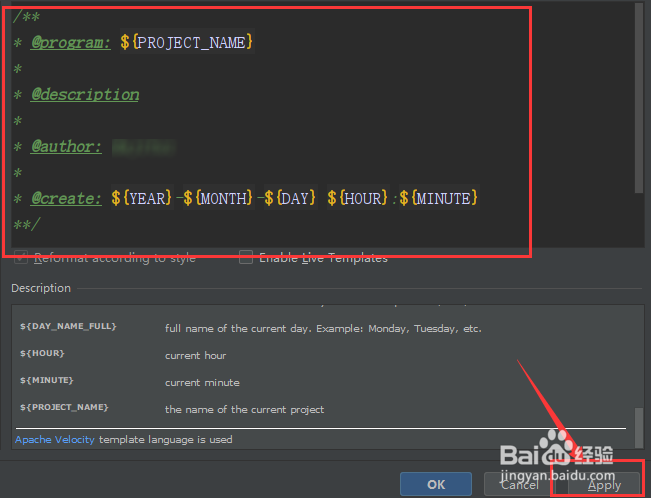
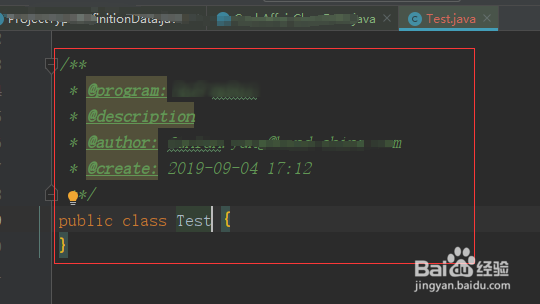
5、然后每次新建类的时候,类上面就会有类注释了。
1、1.点击“File”->"Settings"。
2.选择“Editor”->"Code Style"->"File and and Templates"。
3.右侧选项选到“Includes”下的“File Header”。
4,右侧输入框输入详细步骤中第4步加粗的文字。
