如何在pr中制作帷幕拉开效果的开场动画

 时间:2026-04-26 12:43:36

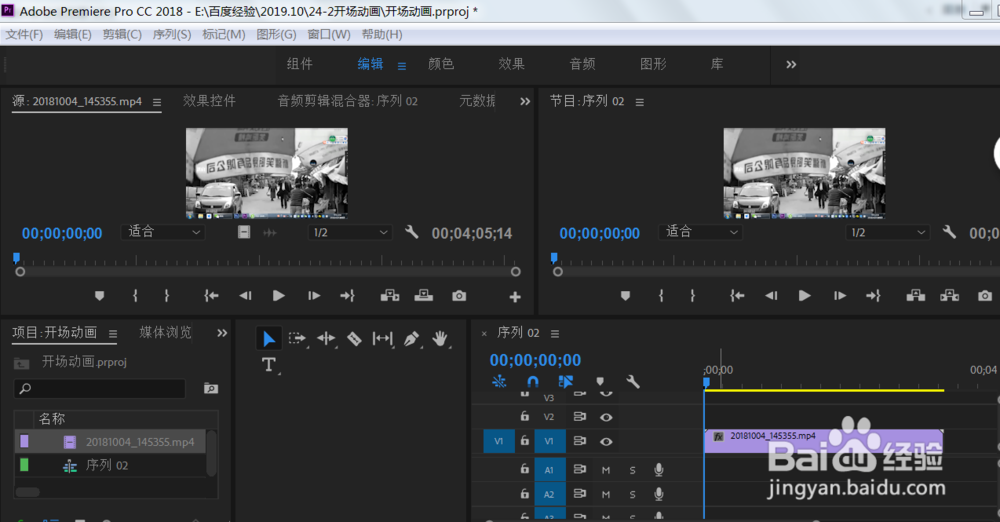
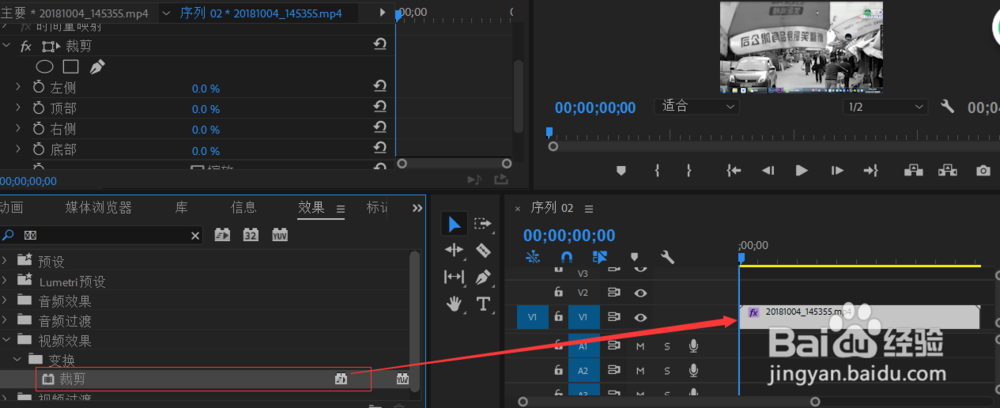
1、打哄轿开premiere,并将要用到的视频素材把它拖入序列制作视频轨道中,然后在效果栏窗口中搜索“裁剪”,并将“裁剪”应用到轨道视频中
如何在pr中制作帷幕拉开效果的开场动画

如何在pr中制作帷幕拉开效果的开场动画

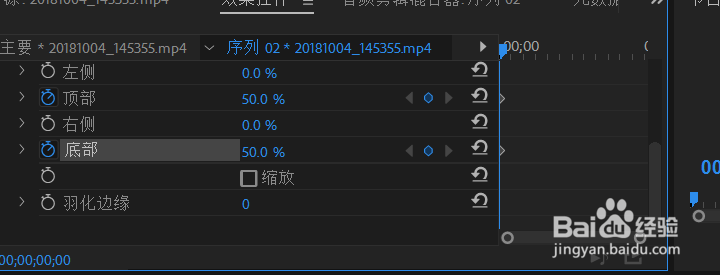
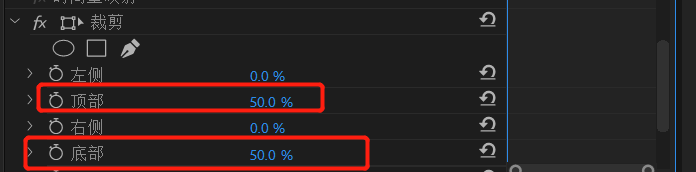
2、在“效果控件”窗口中,找到裁剪选项,将顶部修改为50%,底部修改为50%,点击顶部和底部前面的“小图标”添加视频素材哨昆进入关键总言况帧
如何在pr中制作帷幕拉开效果的开场动画

如何在pr中制作帷幕拉开效果的开场动画

3、把时间线往后移,移到合适的位置,将顶部修改为50%,底部修改为50%,点击顶部和底部前面的“小图标”在该位置添加关键帧

如何在pr中制作帷幕拉开效果的开场动画

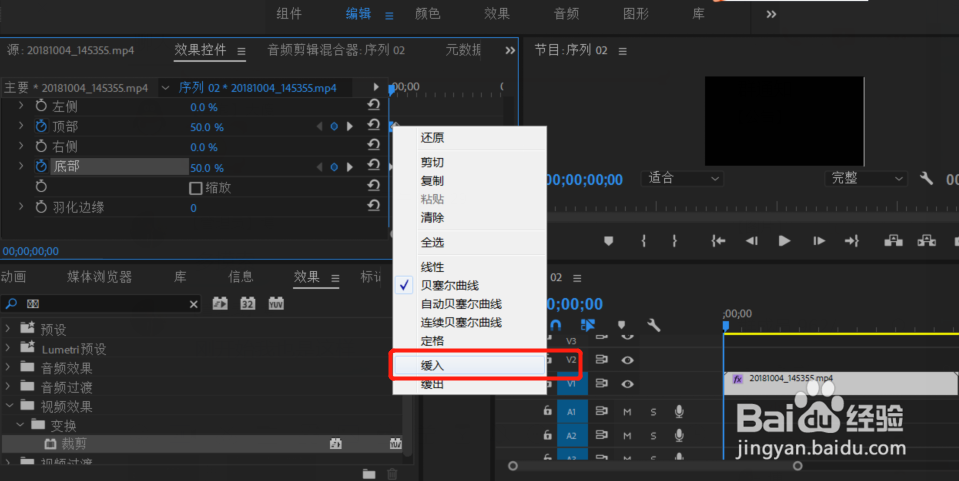
4、接着点击入口关键帧右键点击选择“缓入”效果,同样把后面的关键帧添加“缓出”效果
如何在pr中制作帷幕拉开效果的开场动画

如何在pr中制作帷幕拉开效果的开场动画

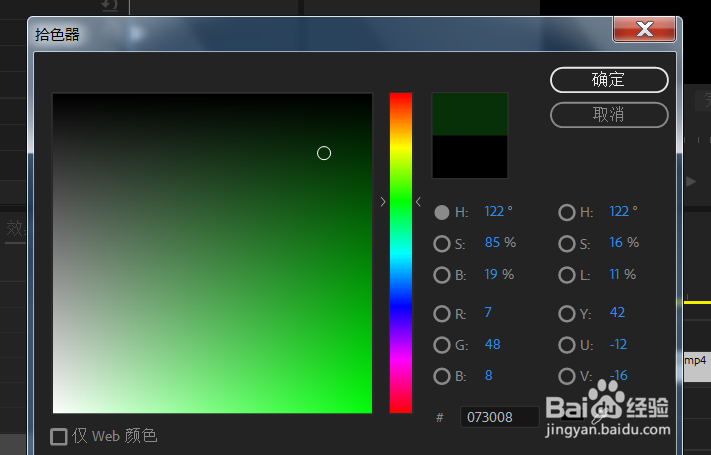
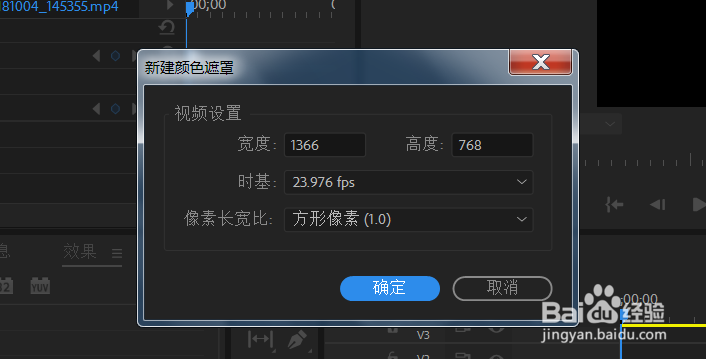
5、选择“新建-颜色遮罩”在打开的颜色窗口中选择你想要的颜色,新建一个项目
如何在pr中制作帷幕拉开效果的开场动画

如何在pr中制作帷幕拉开效果的开场动画

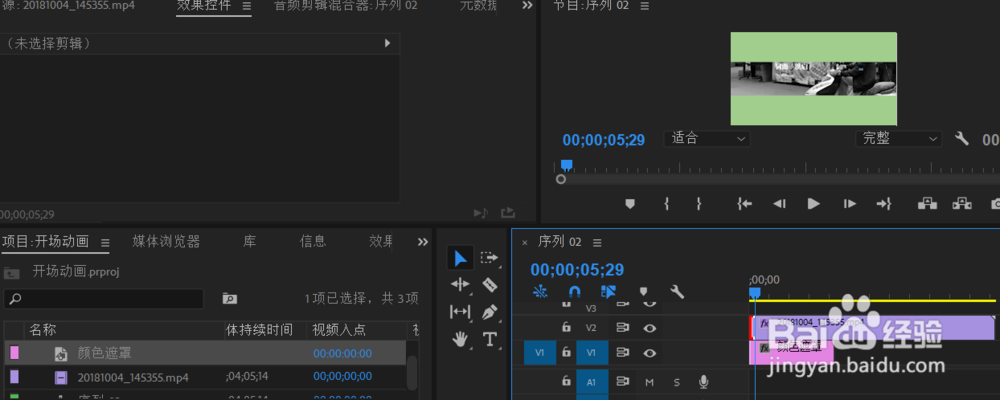
6、最后把颜色遮罩拖到视频轨道上播放素材即可完成带有颜色的帷幕拉开效果

如何在pr中制作帷幕拉开效果的开场动画

  • Adobe Premiere Pro在素材源面板设置素材的入点
  • PR怎么创建调整图层
  • 用pr如何制作翻页效果#校园分享#
  • Premiere中如何添加自定义的字幕模版
  • PR 2018如何按未编号放置序列
  • 热门搜索
    什么字体好看 流年是什么意思 过敏性紫癜是什么病 耳朵响是什么原因 软件是什么 分销商是什么意思 小满是什么意思 我知道你去年夏天干了什么 显卡在电脑什么位置 梦见大蛇是什么意思