1、首先打开Excel,新建一个表格,如图所示。
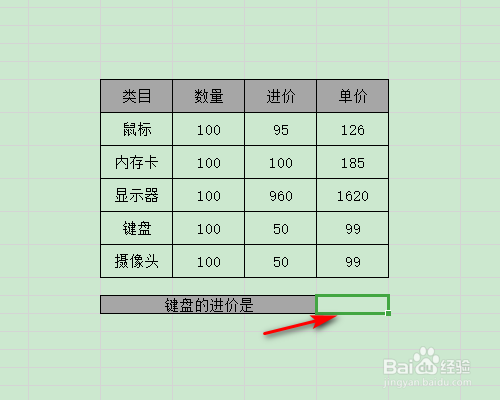
2、然后输入函数=GETPIVOTDATA("进价"),进价为查询字段,如图所示。

3、然后输入数据透析表区域并绝对引用,此时函数为:=GETPIVOTDATA("进价",$H$15),如图所示。

4、然后输入字段名,此时函数为:=GETPIVOTDATA("进价",$H$15,"类目"),如图所示。

5、然后输入字段值,此时函数为:=GETPIVOTDATA("进价",$H$15,"类目","键盘"),如图所示。

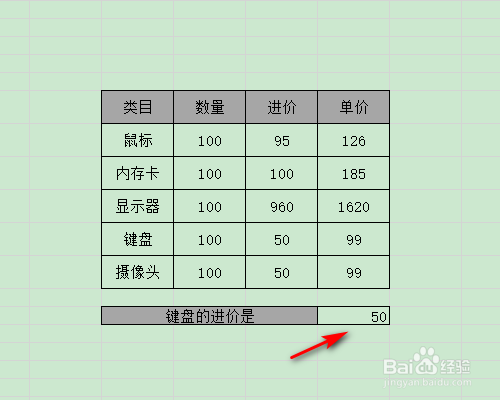
6、最后点击回车键即可得出结果,如图所示。
1、1、首先打开Excel,新建一个表格;
2、然后输入函数=GETPIVOTDATA("进价");
3、然后输入数据透析表区域并绝对引用,此时函数为:=GETPIVOTDATA("进价",$H$15);
4、然后输入字段名,此时函数为:=GETPIVOTDATA("进价",$H$15,"类目");
5、然后输入字段值,此时函数为:=GETPIVOTDATA("进价",$H$15,"类目","键盘");
6、最后点击回车键即可得出结果;
