怎样在Edraw Max创建红色花边心

 时间:2026-04-25 10:17:03

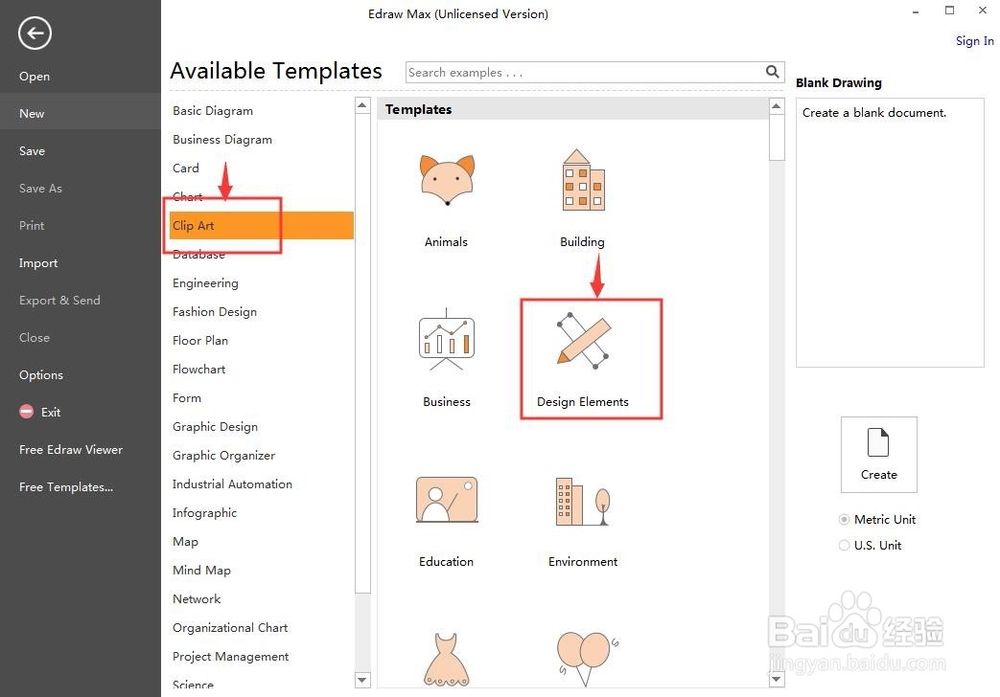
1、打开Edraw Max 软件,进入其主界面;

怎样在Edraw Max创建红色花边心

2、点击剪切画,选择设计元素

怎样在Edraw Max创建红色花边心

3、进入设计元素的符号库中;

怎样在Edraw Max创建红色花边心

4、点击心形,找到需要的花边心

怎样在Edraw Max创建红色花边心

5、用鼠标将其拖放到中间的编辑区放好;

怎样在Edraw Max创建红色花边心

6、用鼠标拖动右下角的小矩形,调整好花边心的大小;

怎样在Edraw Max创建红色花边心

7、点击单色填充,选择需要的颜色,如红色;

怎样在Edraw Max创建红色花边心

8、我们就在Edraw Max 中创建好了一个红色花边心。

怎样在Edraw Max创建红色花边心

1、打开Edraw Max,进入其主界面;

2、点击剪切画,选择设计元素;

3、在符号库中点击心形,选择花边心,将它拖放到编辑区;

4、调整图形的大小和颜色,红色花边心制作完成。

  • 怎样在Edraw Max中插入高亮星形
  • 怎样在Edraw Max中创建交互箭头
  • 怎样在Edraw Max中绘制钻石
  • 怎样在Edraw Max中画wifi符号
  • 怎样在Edraw Max创建带有圆形的矩形
  • 热门搜索
    荷叶茶可以减肥吗 会声会影怎么加字幕 战神3攻略 面部毛孔粗大怎么办 口袋妖怪白2攻略 康佳洗衣机怎么样 我和我的家乡简介 女帝直播攻略 主板和cpu怎么搭配 阿尔山攻略