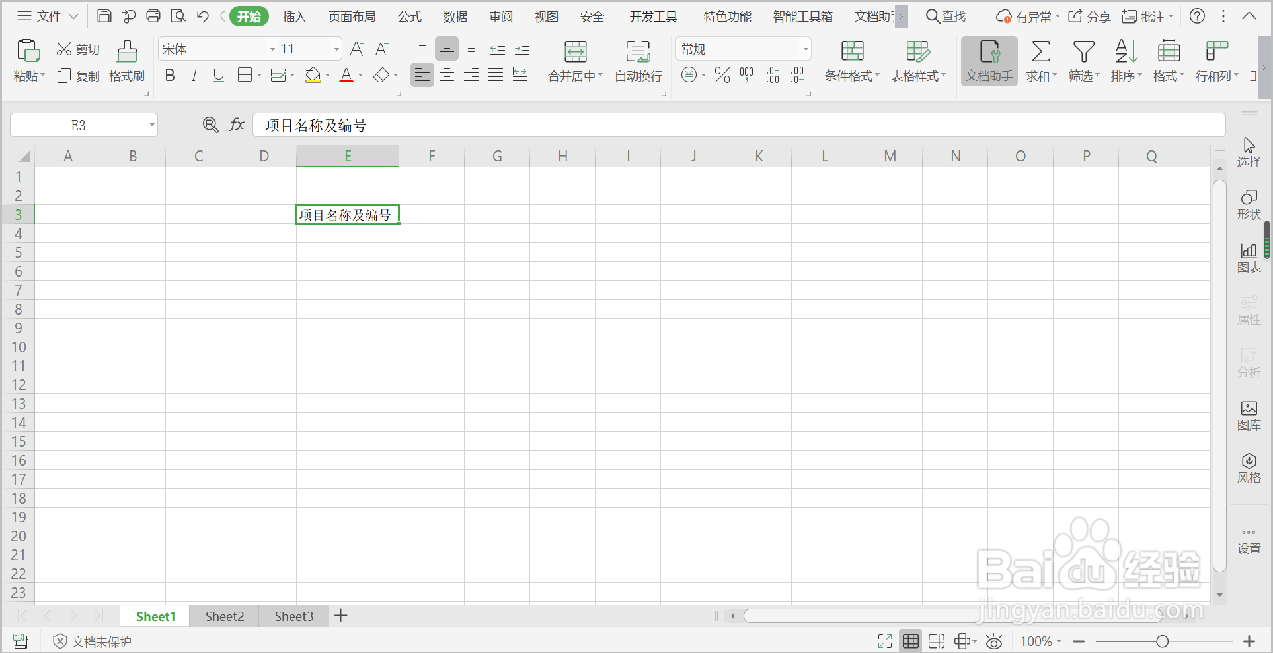
1、打开WPS软件,点击菜单栏【表格】,然后点击【新建空白文档】,新建一个表格文件。在单元格里输入文字,文字超过了单元格宽度,后续文字不能显示。
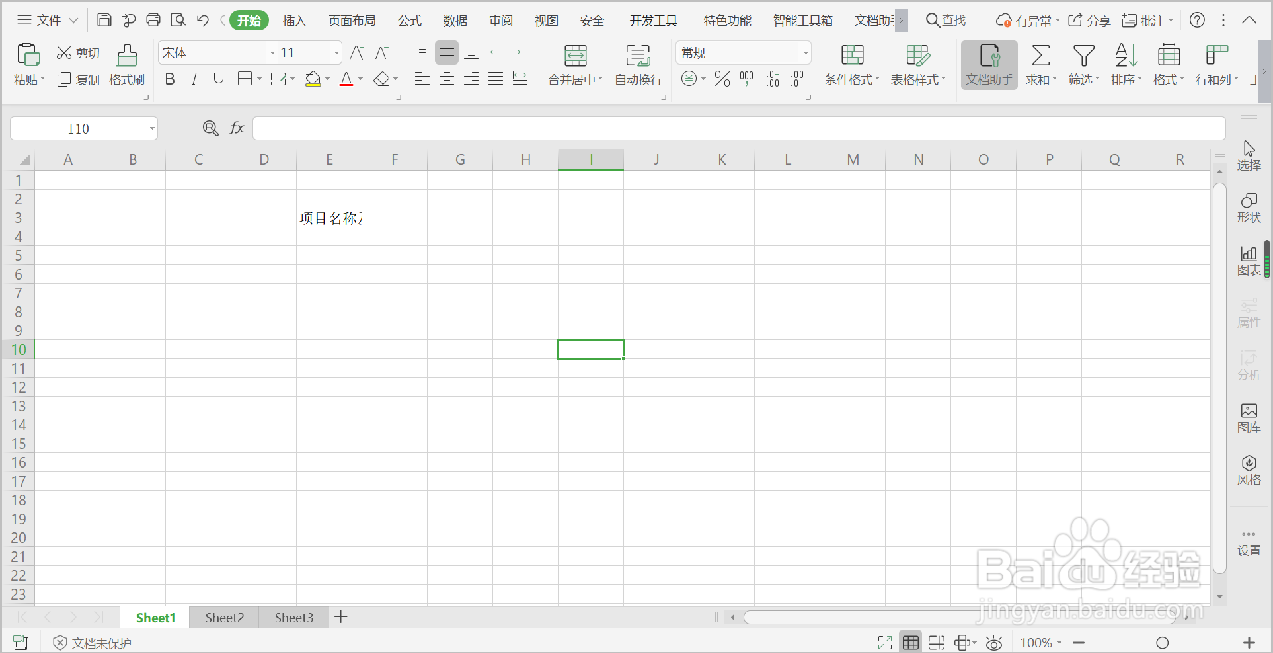
2、选中单元格,点击鼠标右键,弹出右键菜单列表,点击菜单里的【设置单元格格式】。
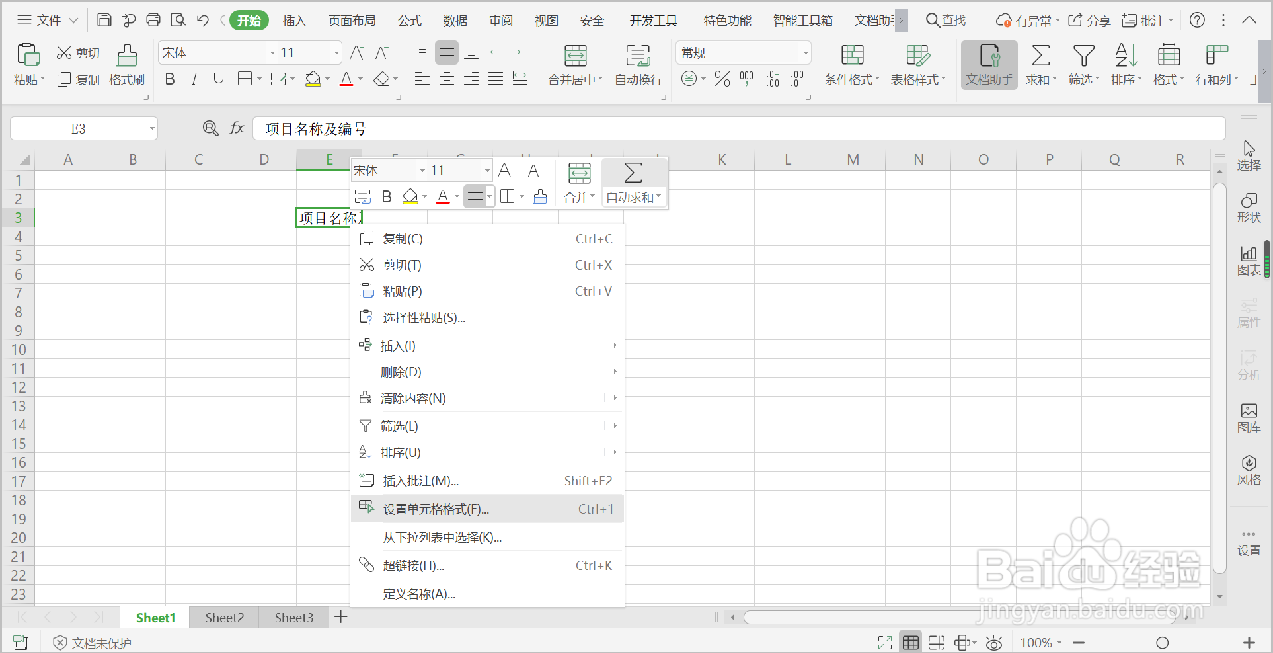
3、点击后,页面弹出【单元格格式】对话窗,选择【水平对齐】方式为“靠左”,勾选【文本控制】选项中的【缩小字体填充】,设置完毕点击【确定】。
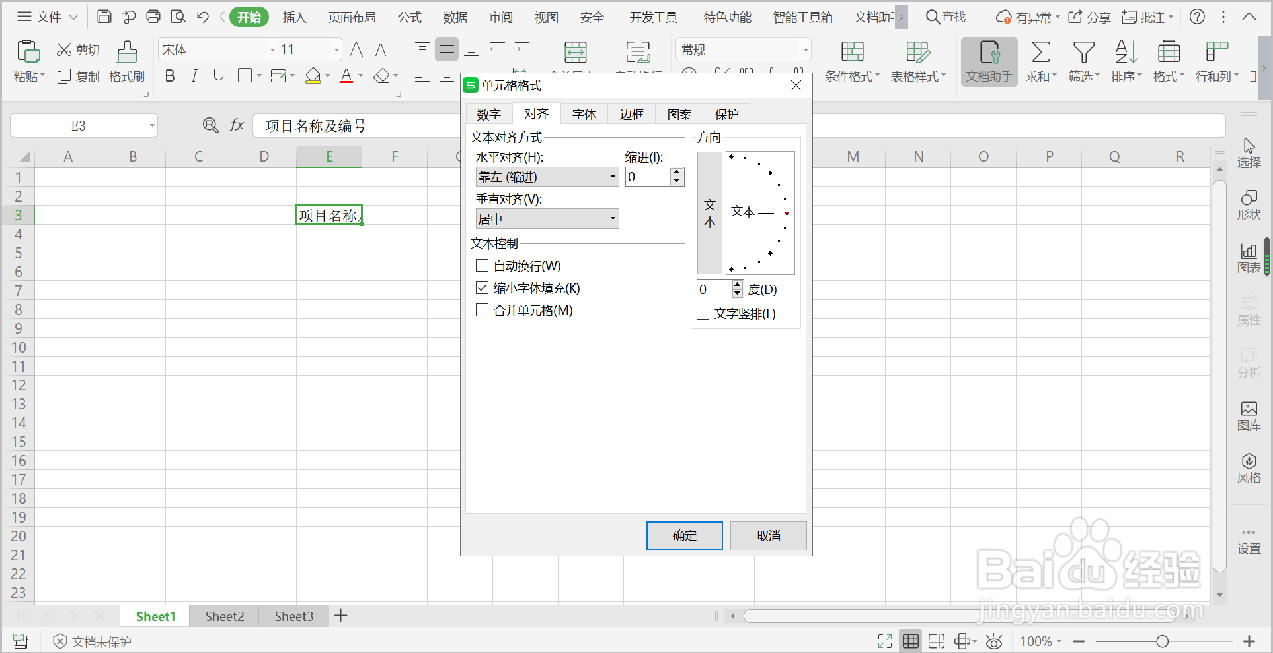
4、回到表格,发现单元格中的文字根据单元格的大小自动调整大小,填充在了单元格中。
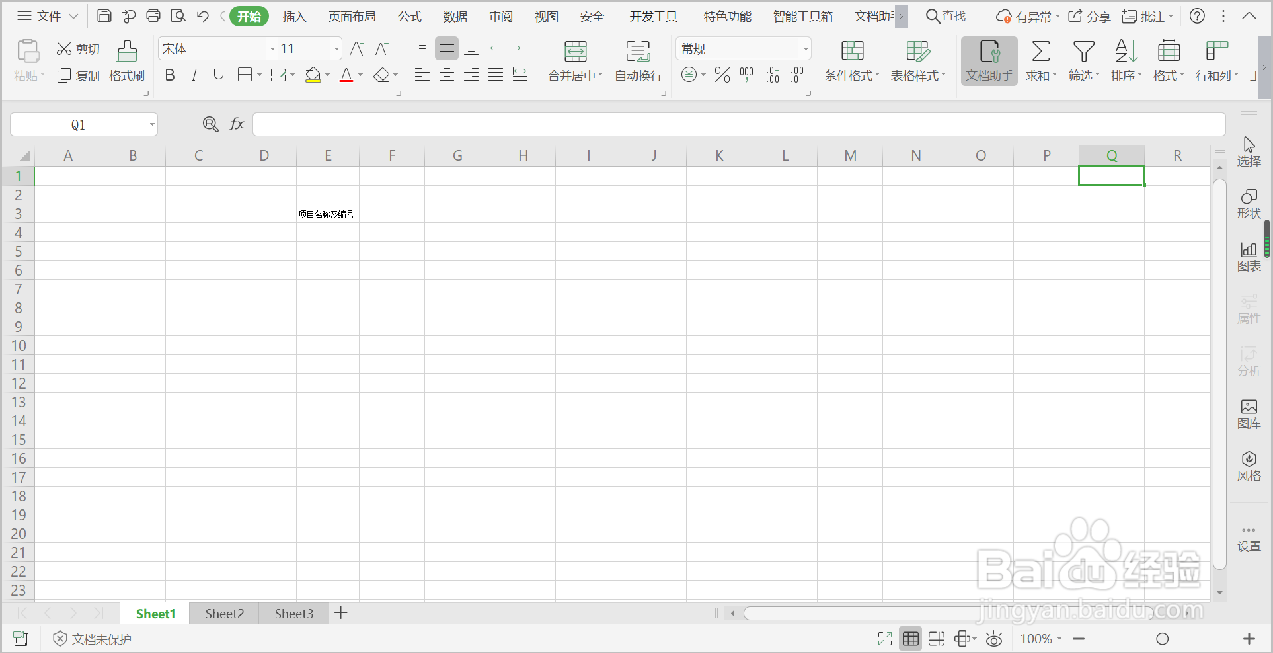
5、用鼠标左键调整单元格的宽度,宽度减少,则文字也随之减小,宽度增大,则文字也随之增大到之前设置的大小。
6、总结:
1.打开WPS软件,点击菜单栏【表格】,然后点击【新建空白文档】,新建一个表格文件。在单元格里输入文字,文字超过了单元格宽度,后续文字不能显示。
2.选中单元格,点击鼠标右键,弹出右键菜单列表,点击菜单里的【设置单元格格式】。
3.点击后,页面弹出【单元格格式】对话窗,选择【水平对齐】方式为“靠左”,勾选【文本控制】选项中的【缩小字体填充】,设置完毕点击【确定】。
4.回到表格,发现单元格中的文字根据单元格的大小自动调整大小,填充在了单元格中。
5.用鼠标左键调整单元格的宽度,宽度减少,则文字也随之减小,宽度增大,则文字也随之增大到之前设置的大小。
