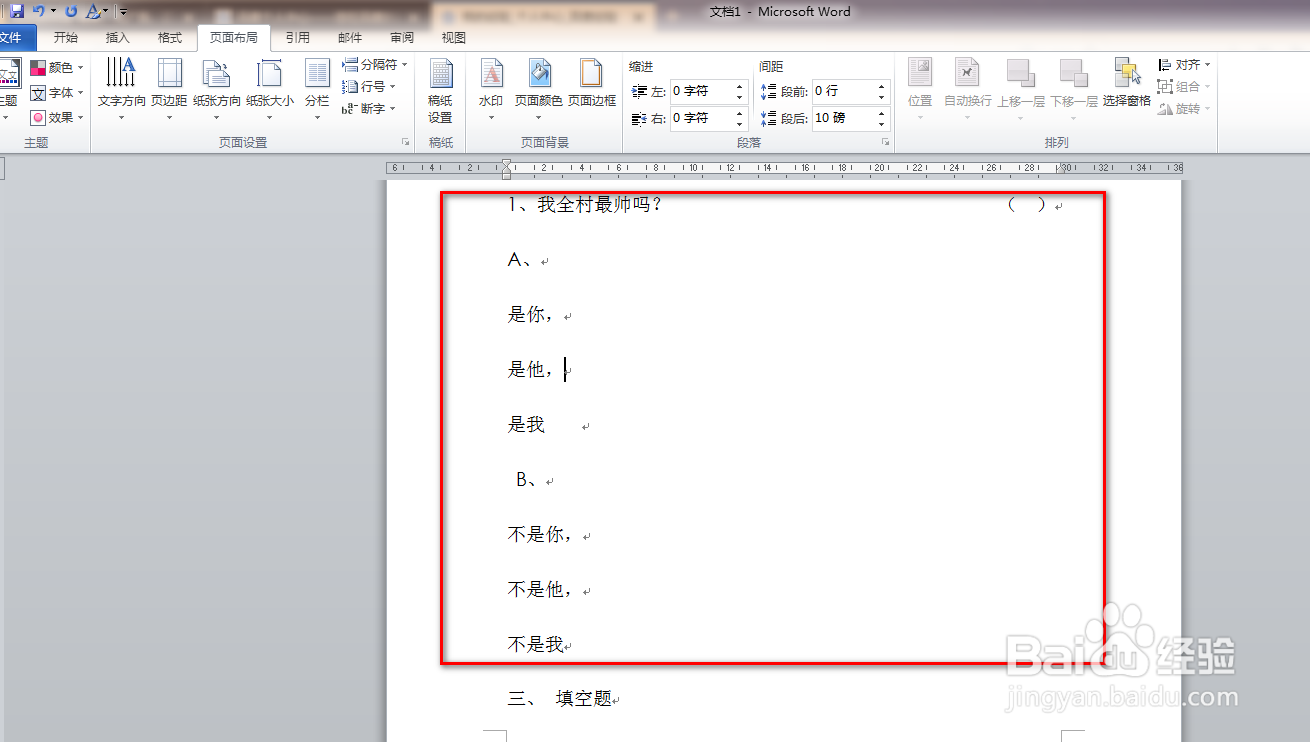
1、打开word,输入测试文字,如下图。
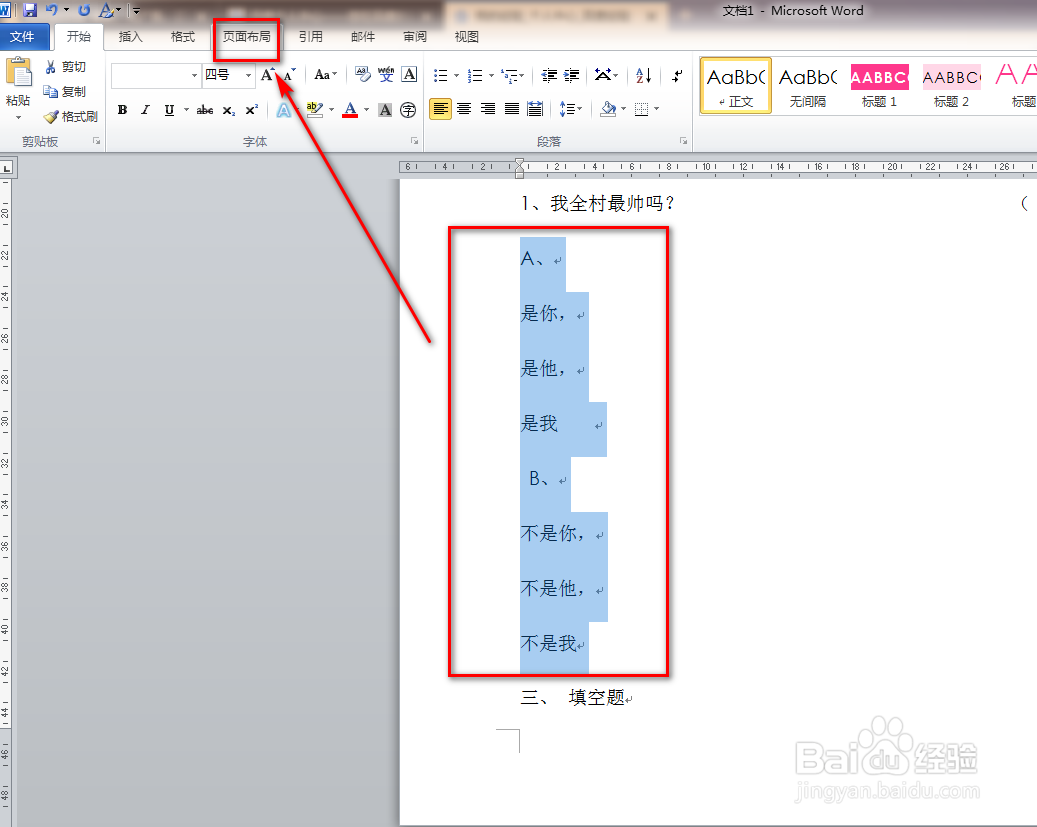
2、选中要分栏的文字,点击页面布局,如下图。
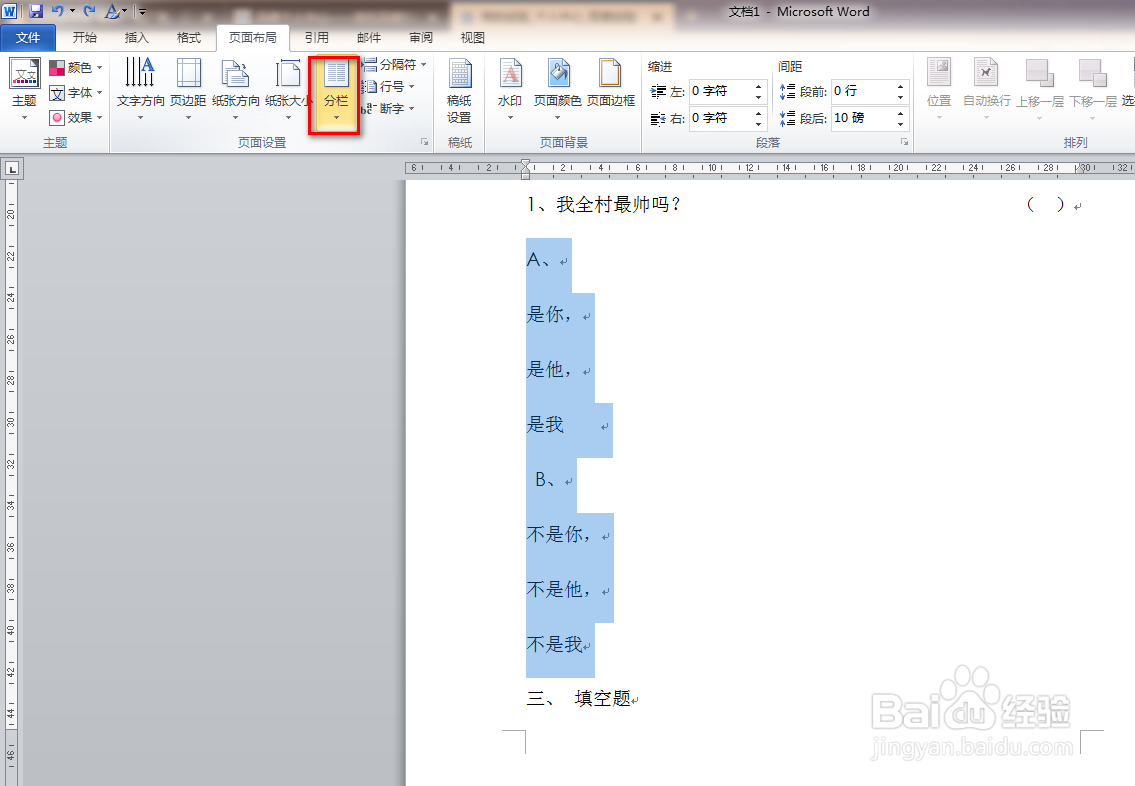
3、点击分栏工具,如下图。
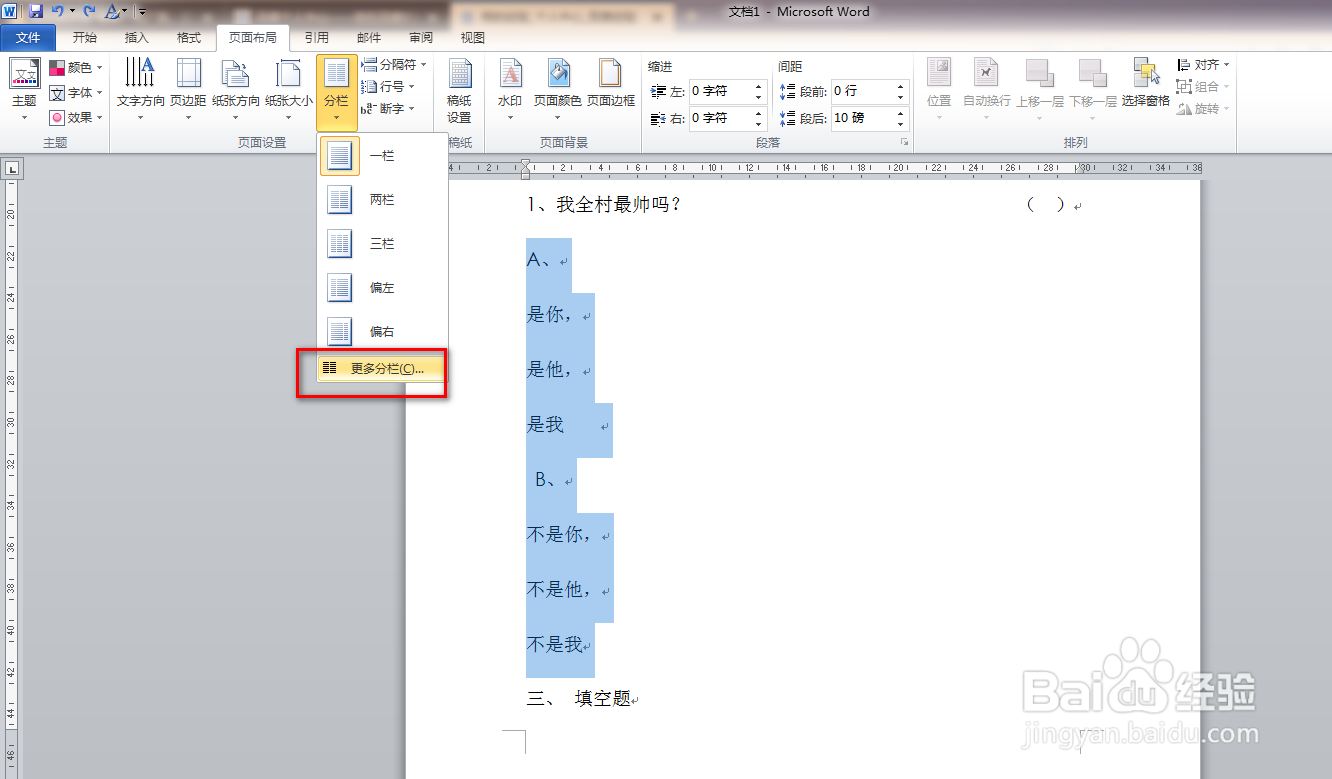
4、选择更多分栏,如下图。
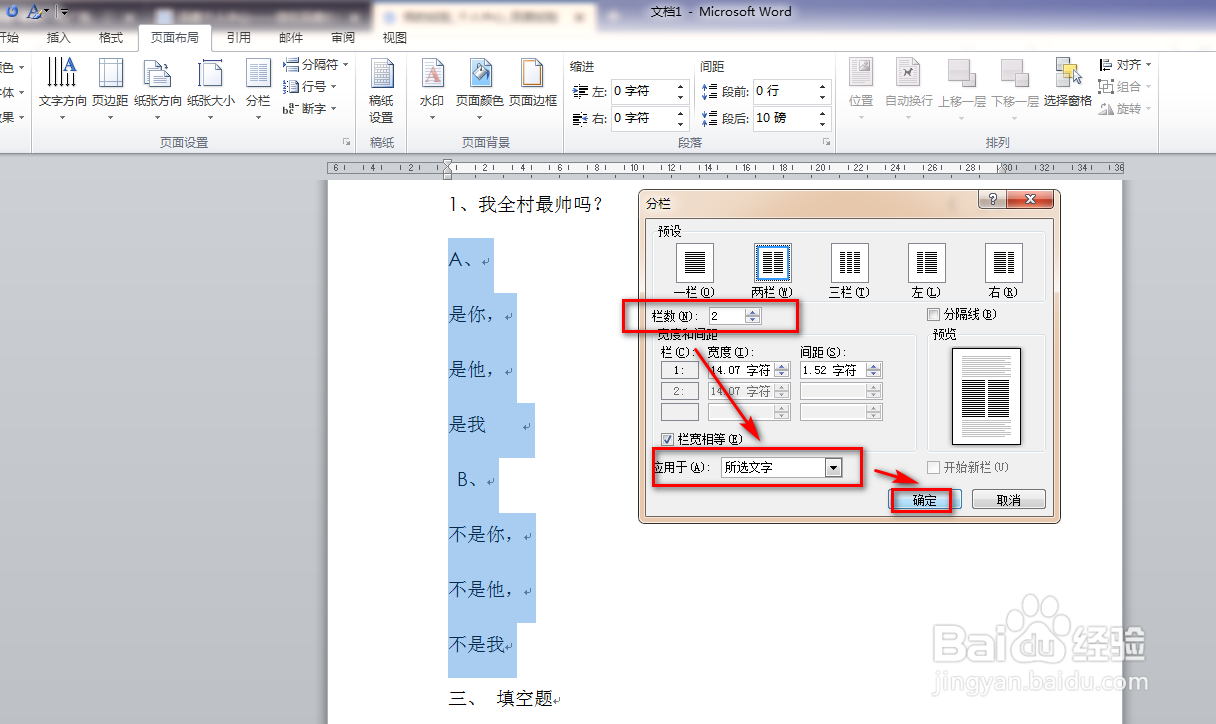
5、根据选项的数量和选项内容的长度来决定分栏的行数,设置好后,点击确定,如下图。
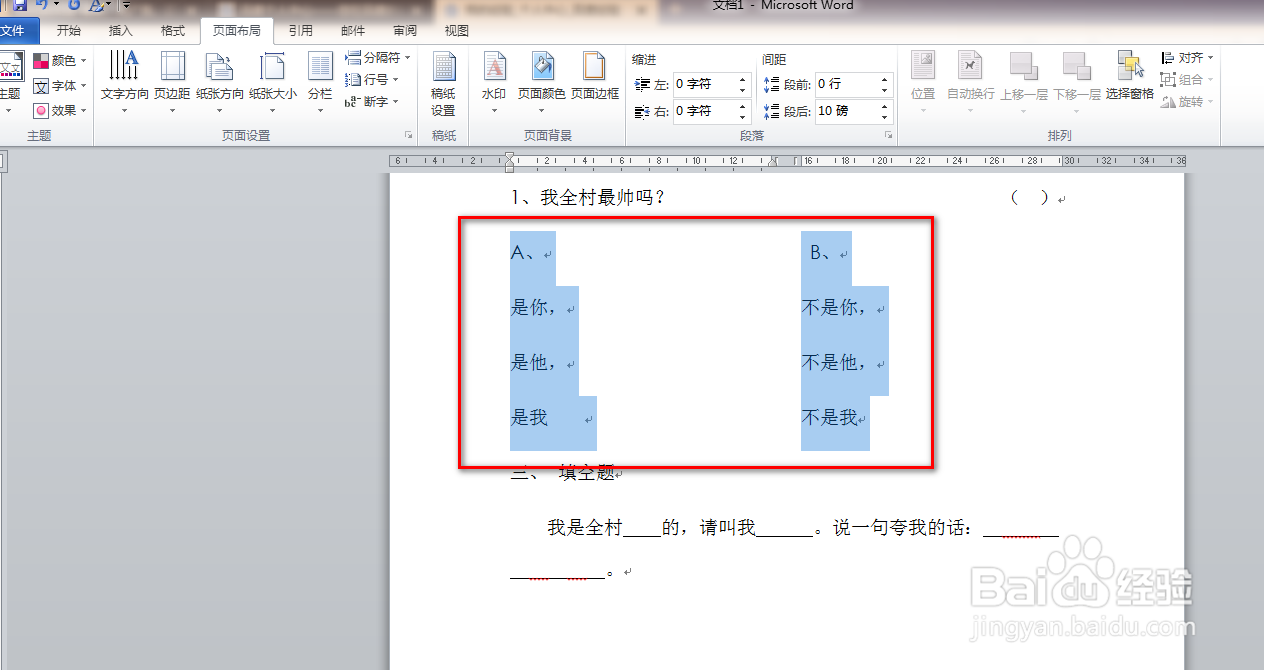
6、确定后,就完成了分栏,结果如下图。
时间:2026-04-22 15:45:41
1、打开word,输入测试文字,如下图。
2、选中要分栏的文字,点击页面布局,如下图。
3、点击分栏工具,如下图。
4、选择更多分栏,如下图。
5、根据选项的数量和选项内容的长度来决定分栏的行数,设置好后,点击确定,如下图。
6、确定后,就完成了分栏,结果如下图。
