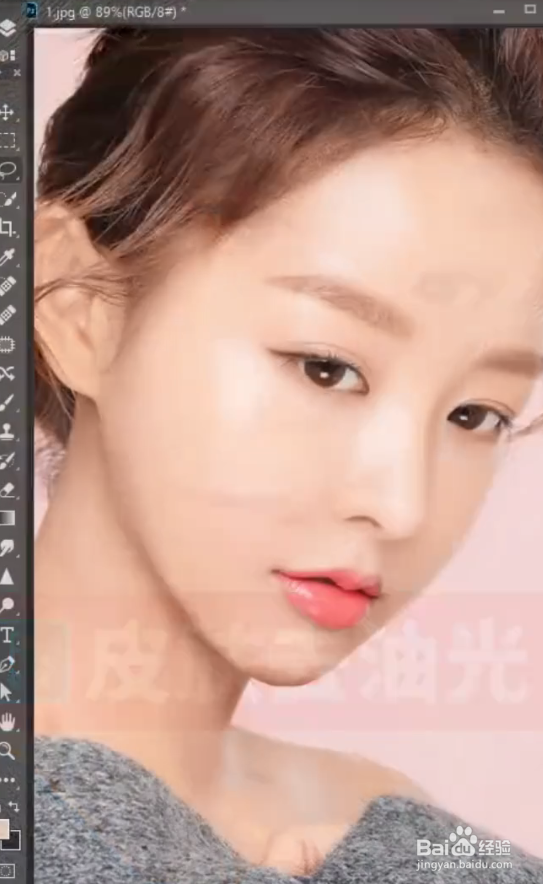
1、首先在电脑打开PS软件,导入我们要去油光的图片
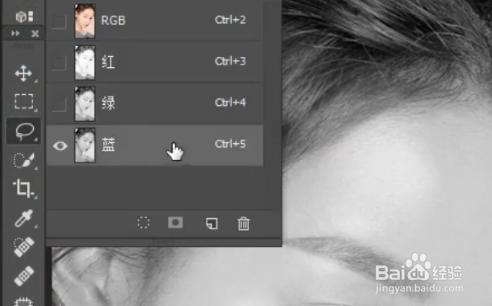
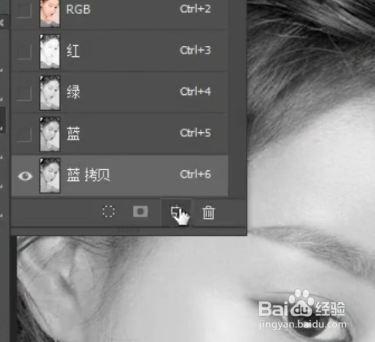
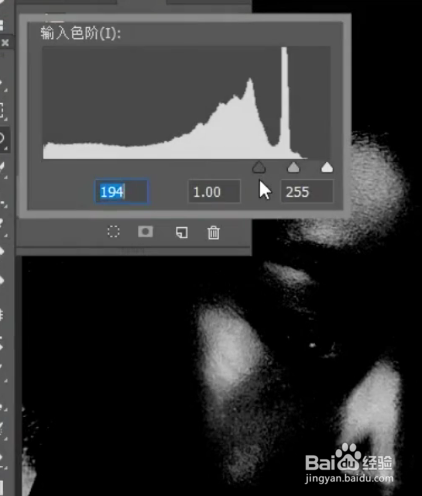
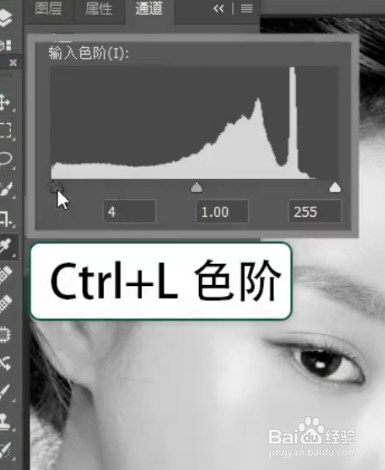
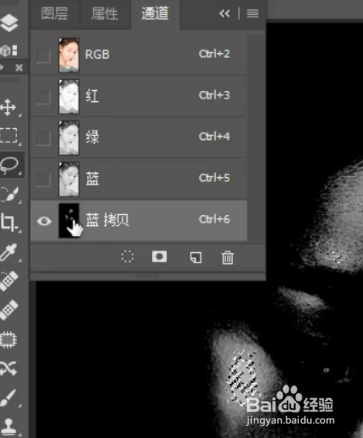
2、然后选择对比度最强的蓝色通道,并复制一层,接着ctrl+l打开色阶,把暗部压暗
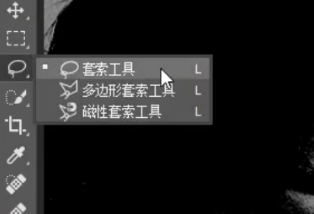
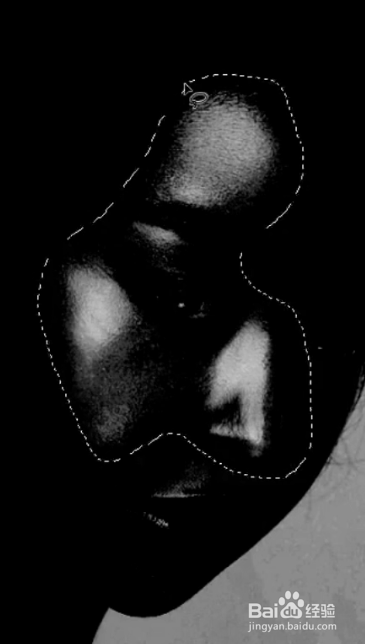
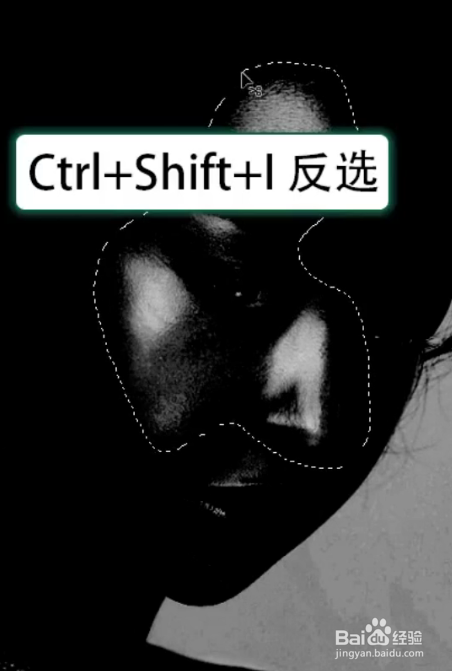
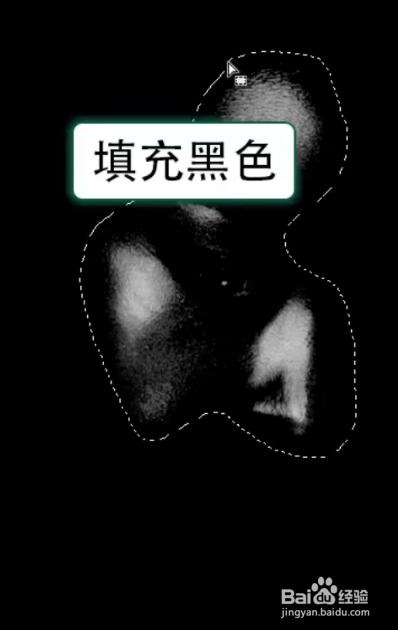
3、再用套索工具把油光的地方圈出来,ctrl+shift_i反选一下,填充黑色,
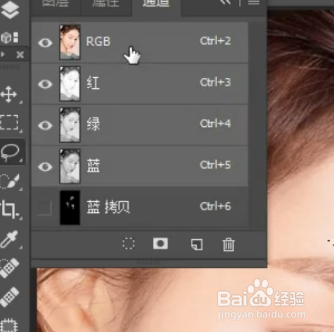
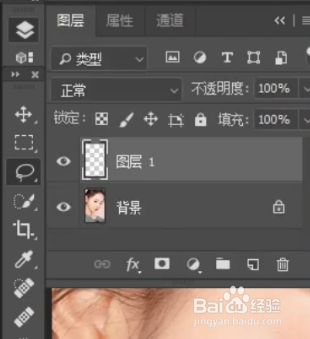
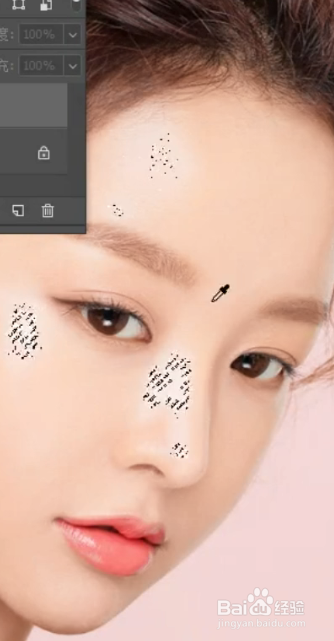
4、最后,按住CTRL键点击蓝色通道的缩略图,点RGB回到图层,再新建图层,用吸管吸取皮肤的颜色,填充选区范围,就去掉油光啦

时间:2026-05-08 10:04:21
1、首先在电脑打开PS软件,导入我们要去油光的图片
2、然后选择对比度最强的蓝色通道,并复制一层,接着ctrl+l打开色阶,把暗部压暗
3、再用套索工具把油光的地方圈出来,ctrl+shift_i反选一下,填充黑色,
4、最后,按住CTRL键点击蓝色通道的缩略图,点RGB回到图层,再新建图层,用吸管吸取皮肤的颜色,填充选区范围,就去掉油光啦
