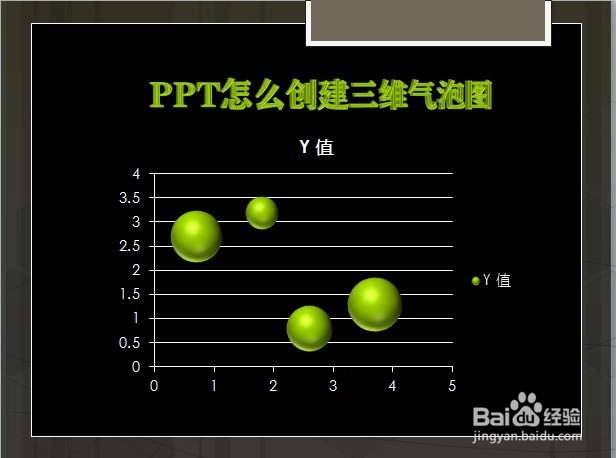
PPT怎么创建三维气泡图

 时间:2026-04-24 00:29:55

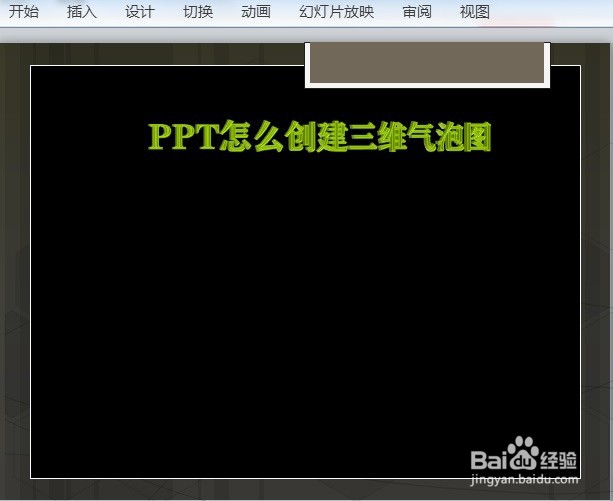
1、在PPT中,打开【1.PPTX】,如下图所示。

PPT怎么创建三维气泡图

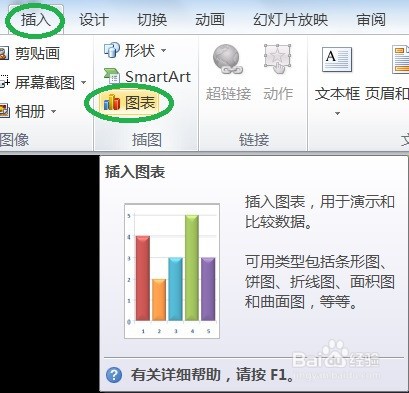
2、插入→图表,如下图所示。

PPT怎么创建三维气泡图

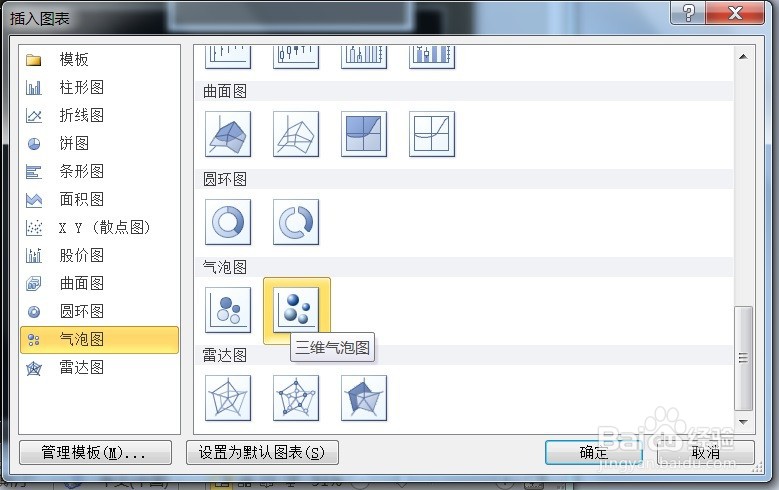
3、弹出插入图表对话框→气泡图→三维气泡图,如下图所示。

PPT怎么创建三维气泡图

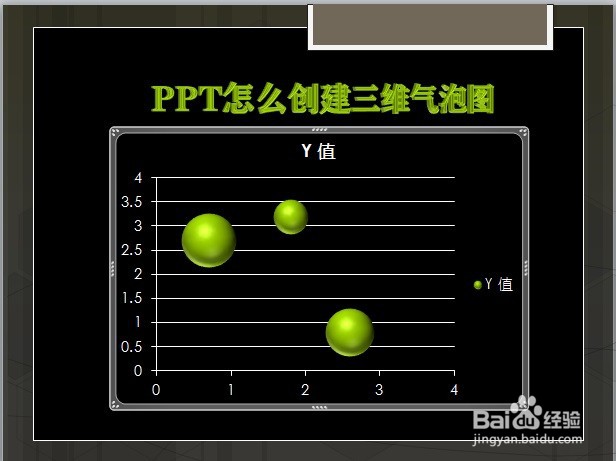
4、点击确定后的效果,如下图所示。

PPT怎么创建三维气泡图

5、在PPT中,修改并调整后的效果,如下图所示。

PPT怎么创建三维气泡图

  • PPT怎么创建三维面积图
  • PPT怎么创建三维堆积面积图
  • PPT怎么创建气泡图
  • PPT文档如何插入三维气泡图
  • PPT如何创建三维面积图
  • 热门搜索
    糯米粉可以做什么 安吉旅游攻略 妮维雅怎么样 做外贸怎么找客户 小手指麻木是怎么回事 国内旅游景点排行 怎么给路由器改密码 吃什么可以提高记忆力 大宝洗面奶怎么样 经期可以吃苹果吗