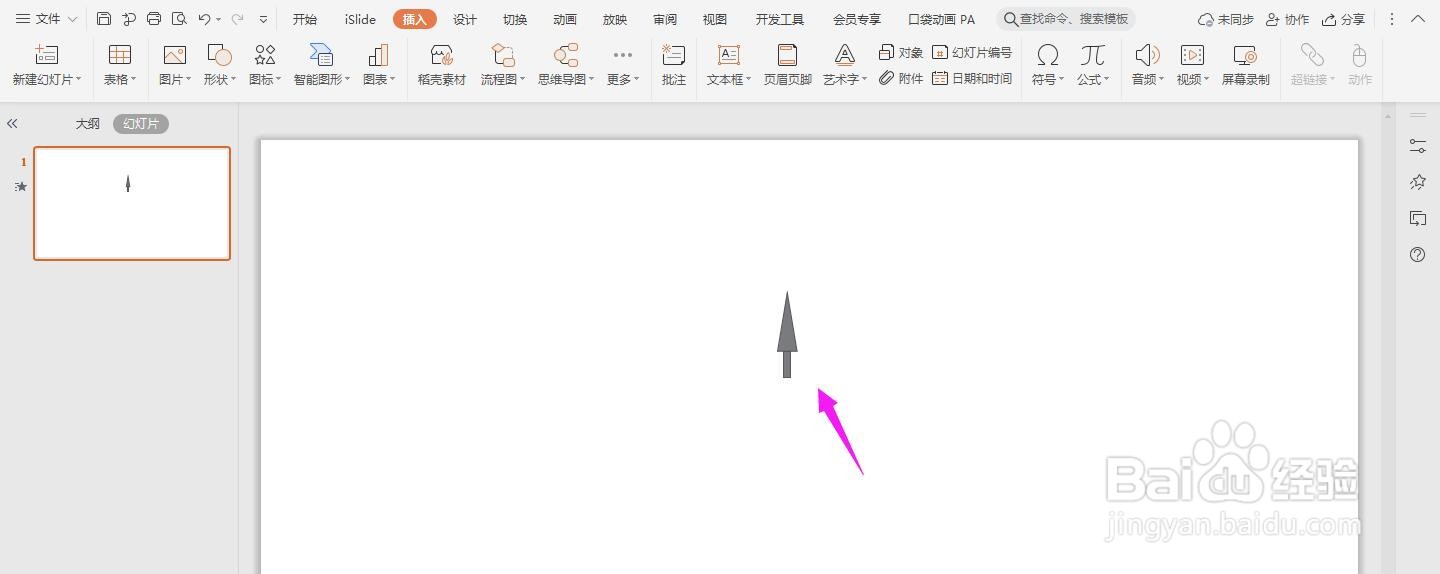
1、如下图所示,打开ppt,插入一个“三角形和矩形”,然后画出,并如下图摆放
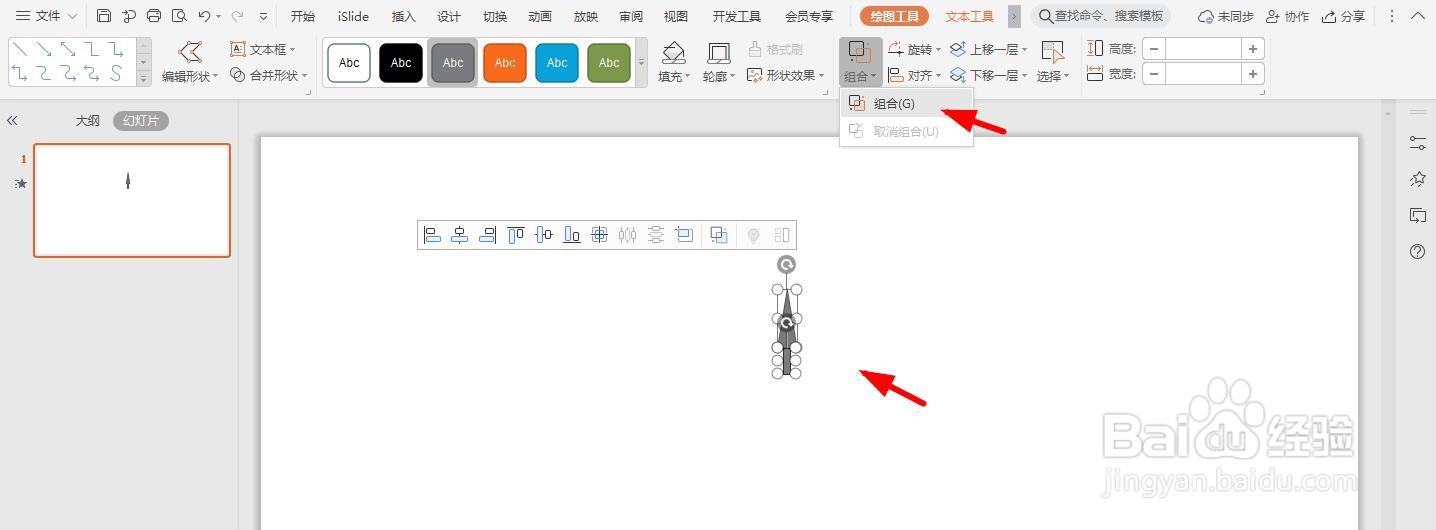
2、选中三角形和矩形,点击上方的“组合”
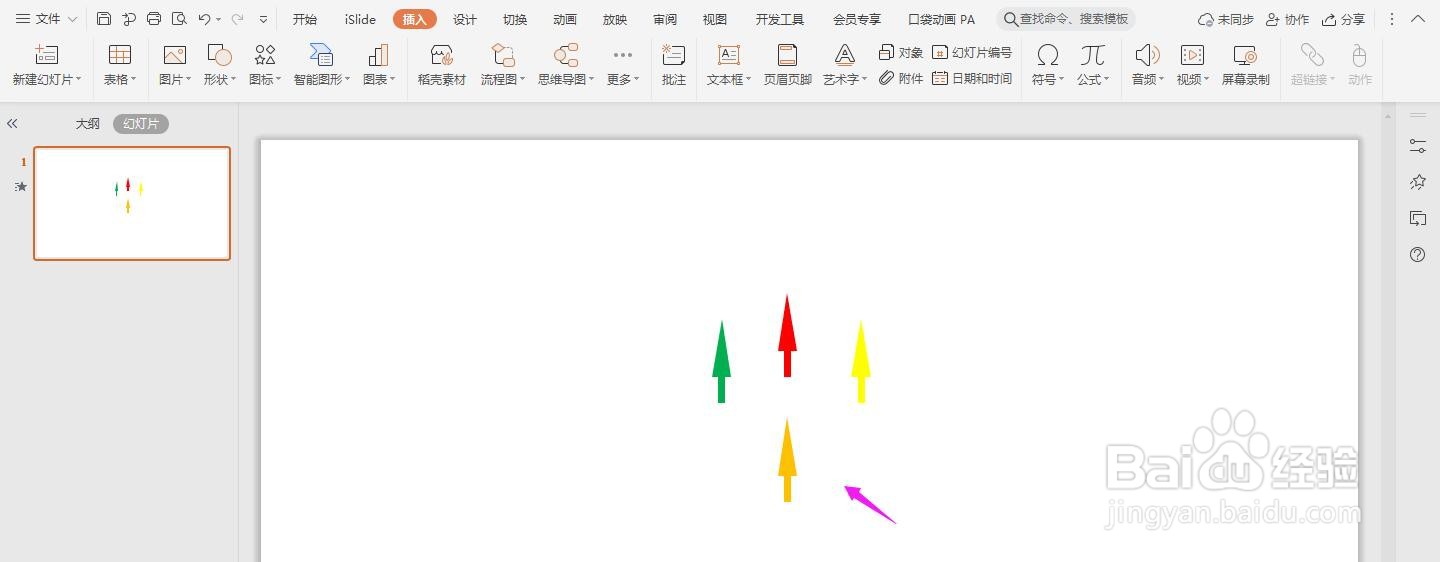
3、再复制三个,如下图所示

4、再分别填充不同的颜色,如下图所示
5、再如下图所示的排列
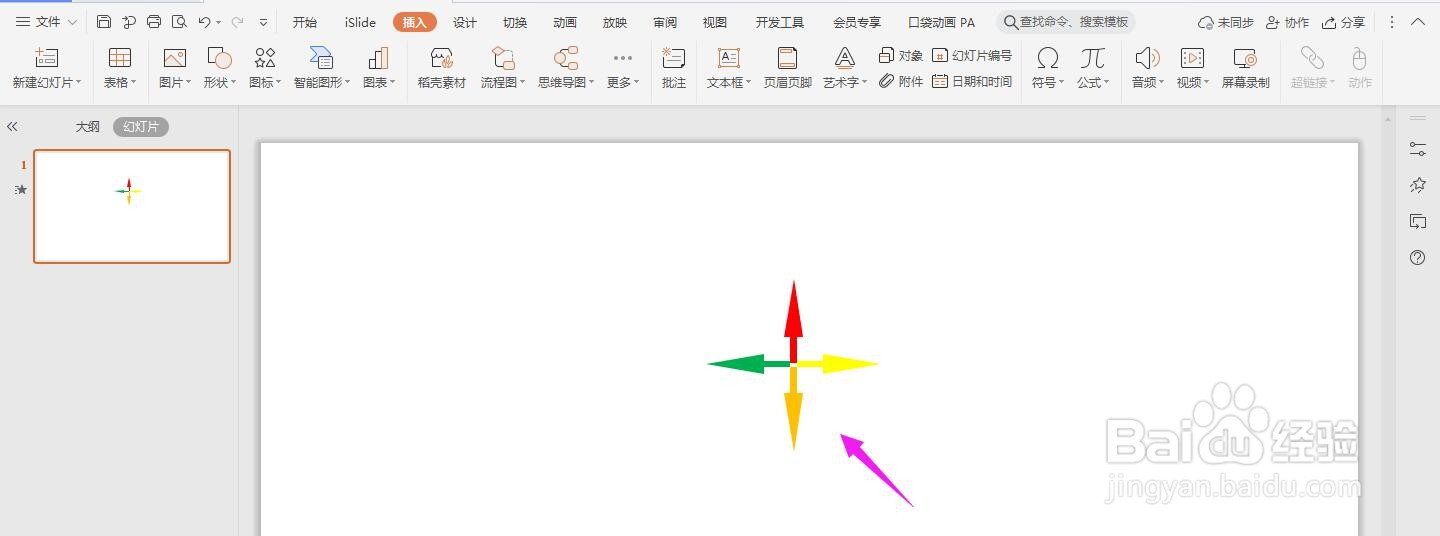
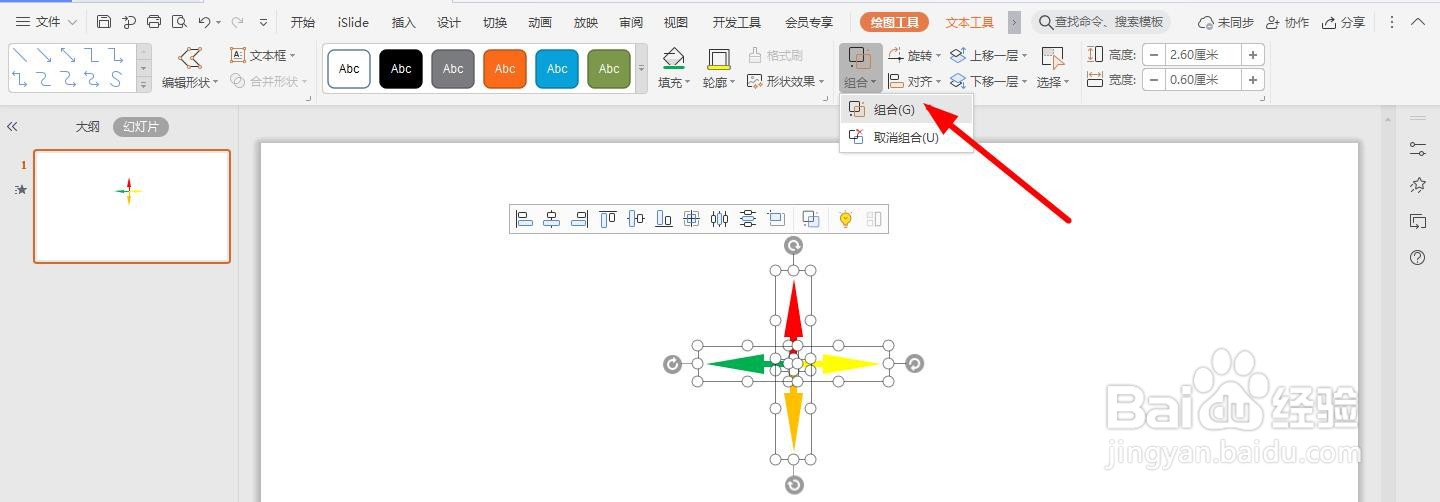
6、选中所有的形状,点击“组合”
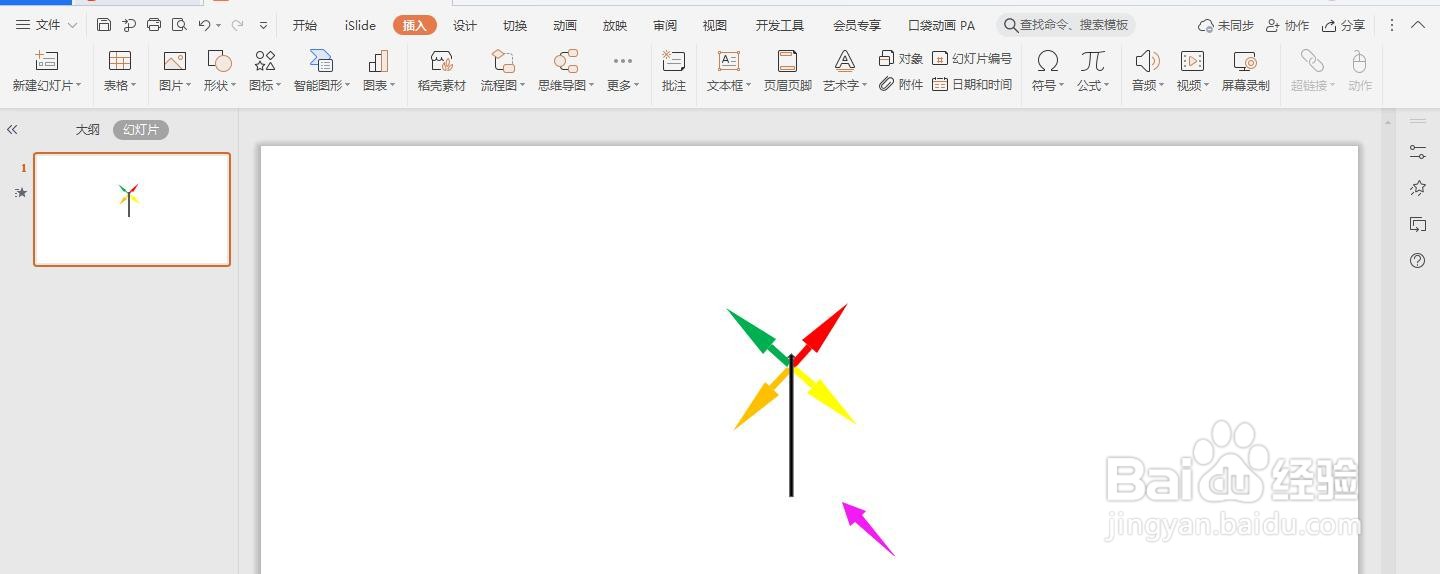
7、再插入一个向上的箭头
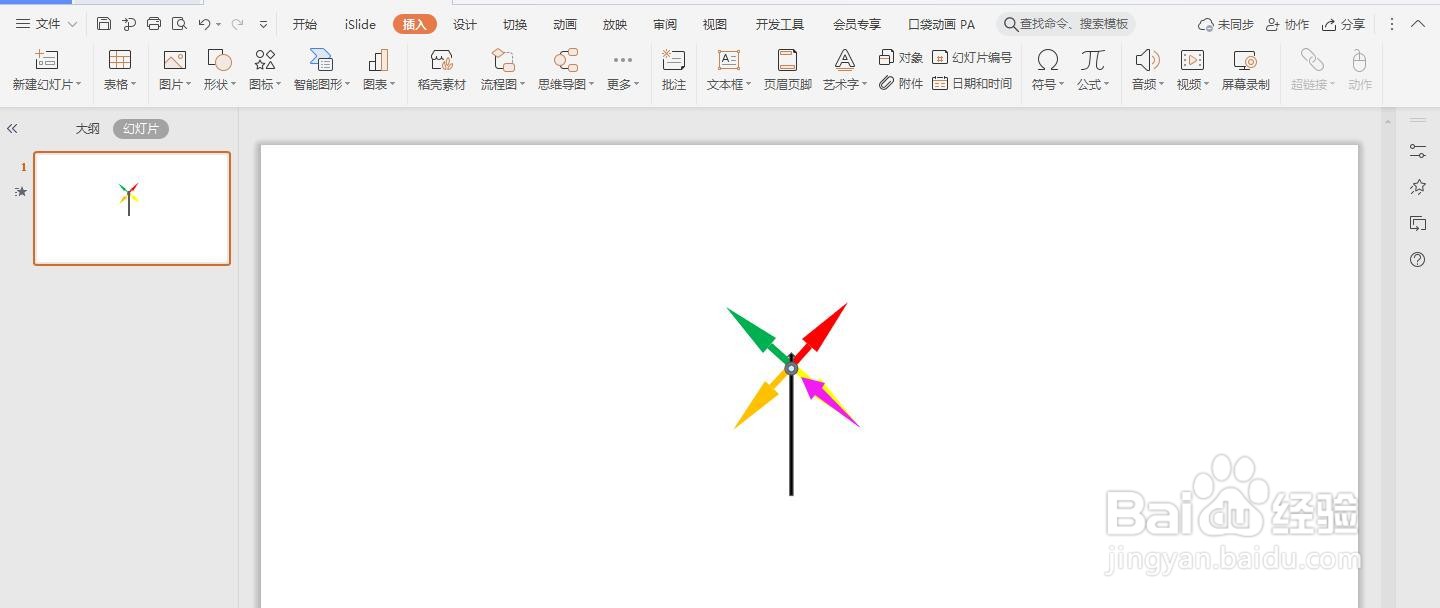
8、再插入两个圆形,然后摆放如下图所示
9、选中风扇,然后点击导航栏上的“动画-自定义动画”点击“添加动画”

10、点击“陀螺旋”效果

11、这个时候幻灯片播放的时候,就可以看到像风车旋转的效果了

时间:2026-04-22 14:55:02
1、如下图所示,打开ppt,插入一个“三角形和矩形”,然后画出,并如下图摆放
2、选中三角形和矩形,点击上方的“组合”
3、再复制三个,如下图所示
4、再分别填充不同的颜色,如下图所示
5、再如下图所示的排列
6、选中所有的形状,点击“组合”
7、再插入一个向上的箭头
8、再插入两个圆形,然后摆放如下图所示
9、选中风扇,然后点击导航栏上的“动画-自定义动画”点击“添加动画”
10、点击“陀螺旋”效果
11、这个时候幻灯片播放的时候,就可以看到像风车旋转的效果了
