ppt中如何插入交替图片圆形

 时间:2026-02-16 05:46:33

1、新建一篇ppt,并新建“幻灯片”。如下图:

ppt中如何插入交替图片圆形

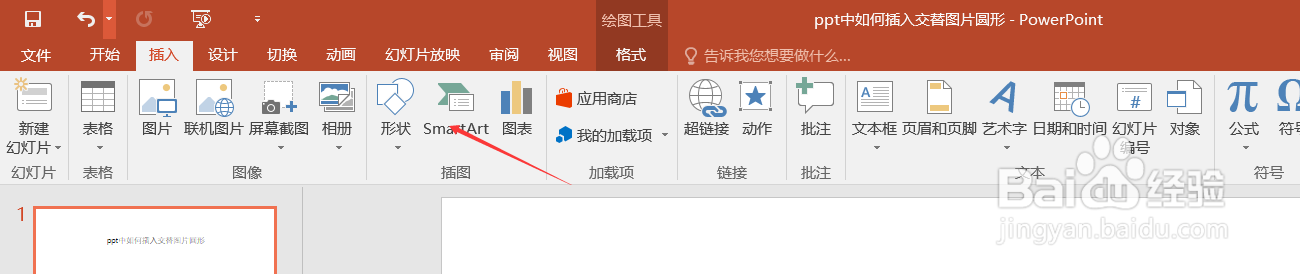
2、点击ppt插入工具栏的“SmartArt”图形。如下图:

ppt中如何插入交替图片圆形

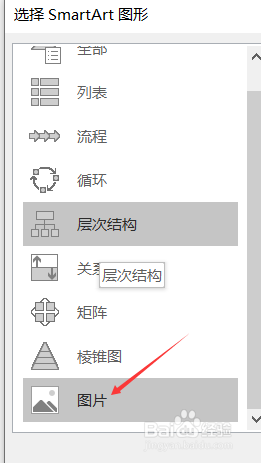
3、选择ppt“SmartArt图形”左边栏的“图片”如下图:

ppt中如何插入交替图片圆形

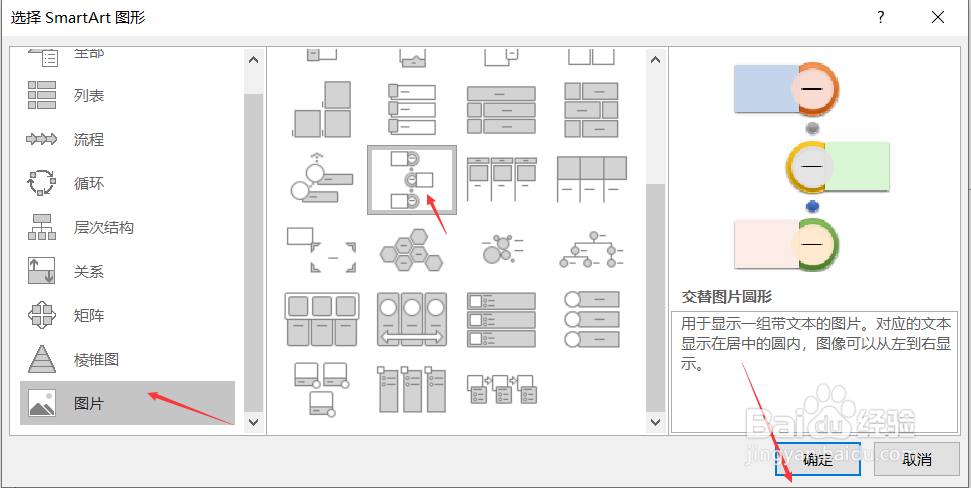
4、选择右边栏的“交替图片圆形”并确定。如下图:

ppt中如何插入交替图片圆形

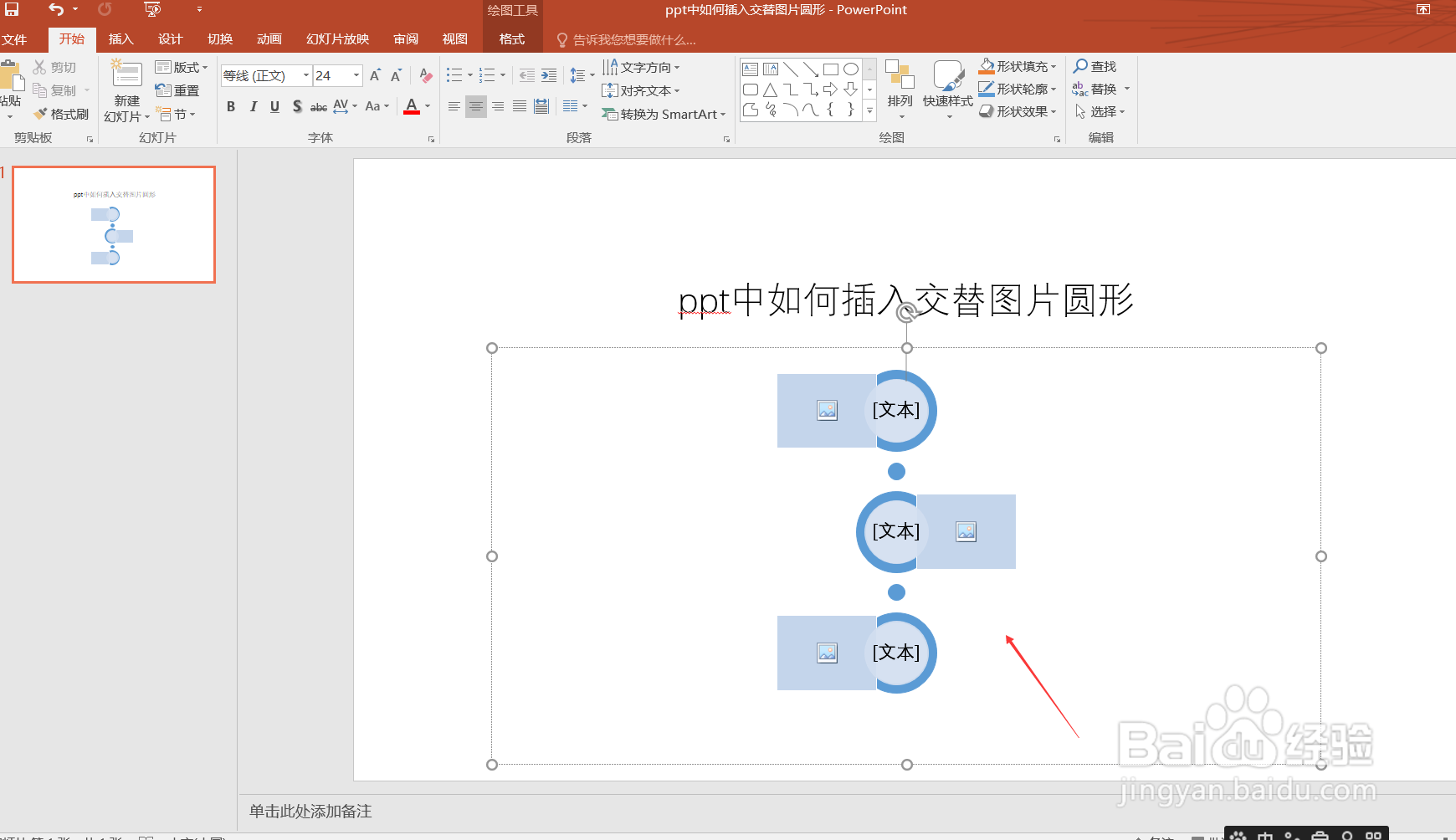
5、接下来我们预览一下ppt中幻灯片“交替图片圆形”。如下图:

ppt中如何插入交替图片圆形

6、总结:ppt中如何插入交替图片圆形

(1)打开一篇ppt,新建幻灯片

(2)点击ppt中插入工具栏“SmartArt”图形

(3)选择ppt“SmartArt图形”左边栏的“图片”

(4)选择右边栏的“交替图片圆形”

(5)预览ppt中幻灯片“交替图片圆形”

  • 如何用ppt画实体圆环
  • ppt中怎么绘制虚线框
  • 怎么更换ppt模板的背景颜色
  • PPT中怎么任意修改箭头方向
  • ppt中怎么调整图片的清晰度
  • 热门搜索
    崇明岛旅游景点 95%酒精如何稀释75% 如何挽留女朋友 核电站怎么发电 向往的生活第四季在哪里拍的 枸杞泡水喝的功效 匣怎么组词 如何亲子鉴定 路由器怎么重启 ps如何画虚线