Word中如何调整字体间距

 时间:2026-02-15 23:32:13

1、选中字体后点击鼠标右键,弹出下拉菜单

Word中如何调整字体间距

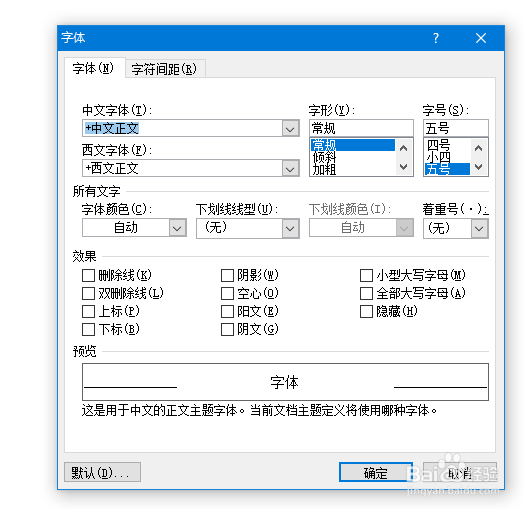
2、在弹出的下拉菜单选择“字体”选项,弹出“字体”对话框

Word中如何调整字体间距

Word中如何调整字体间距

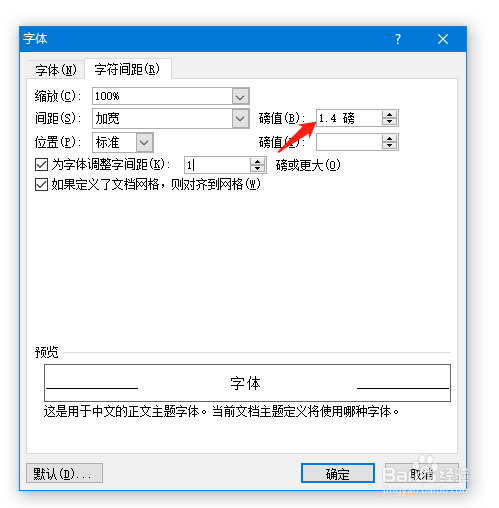
3、将“字体”对话框切换至“字符间距”

Word中如何调整字体间距

4、点击“间距”后的下拉三角,选择“加宽”或“紧缩”

Word中如何调整字体间距

5、选定后再调整后面加宽或紧缩的数值,然后点击“确定”即可

Word中如何调整字体间距

1、1.选中字体后点击鼠标右键,弹出下拉菜单

2.在弹出的下拉菜单选择“字体”选项,弹出“字体”对话框

3.将“字体”对话框切换至“字符间距”

4.点击“间距”后的下拉三角,选择“加宽”或“紧缩”

5.选定后再调整后面加宽或紧缩的数值,然后点击“确定”即可

  • 怎么设置word文档下划线?
  • Word段落缩进怎么设置
  • 昕PDF编辑器如何实现对PDF文件设置矩形
  • word2021删除表格的方法
  • word2016在文档中插入带圈字符,文字上如何加圈
  • 热门搜索
    薛定谔的猫什么意思 中纤板是什么材质 网络与新媒体专业学什么 gpu是什么 注册资金是什么意思 3月是什么星座 什么时候解封 智齿是什么 14k金是什么意思 喉咙有异物感是什么原因