WPS求和-SUBTOTAL函数的应用

 时间:2024-10-12 18:38:35

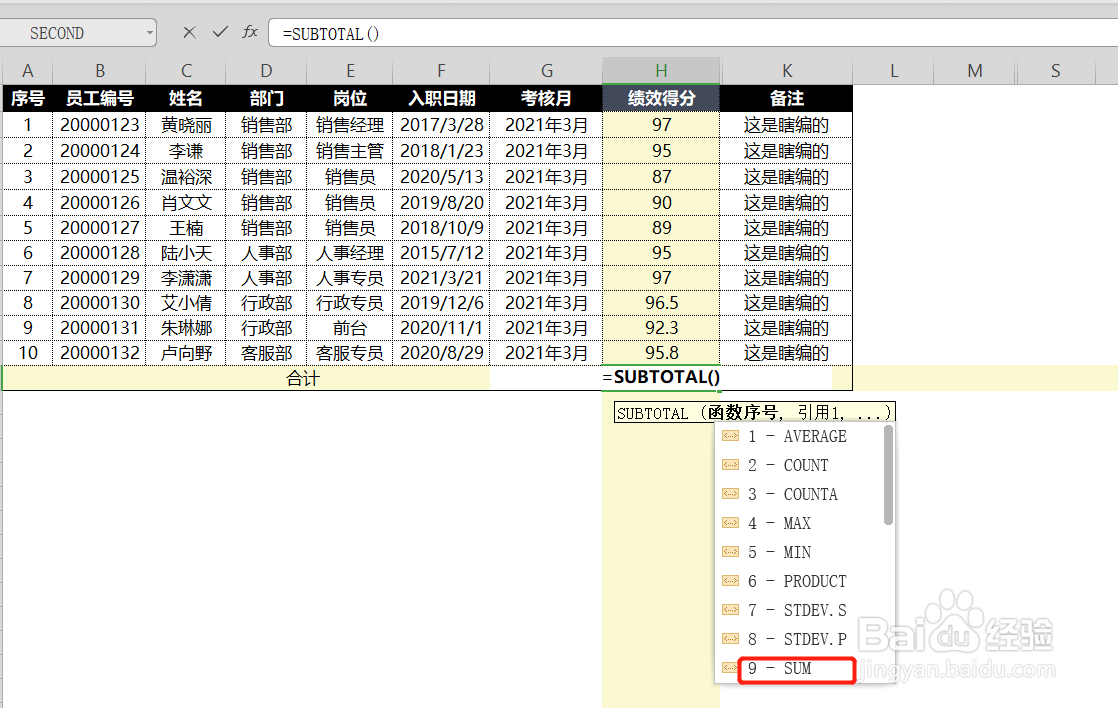
1、定位H12单元格,输入“=”后接着输入字母su,在函数列表中双击第二个函数-SUBTOTAL;

WPS求和-SUBTOTAL函数的应用

2、在跳出来的窗口中,双击第9个类型-sum;

WPS求和-SUBTOTAL函数的应用

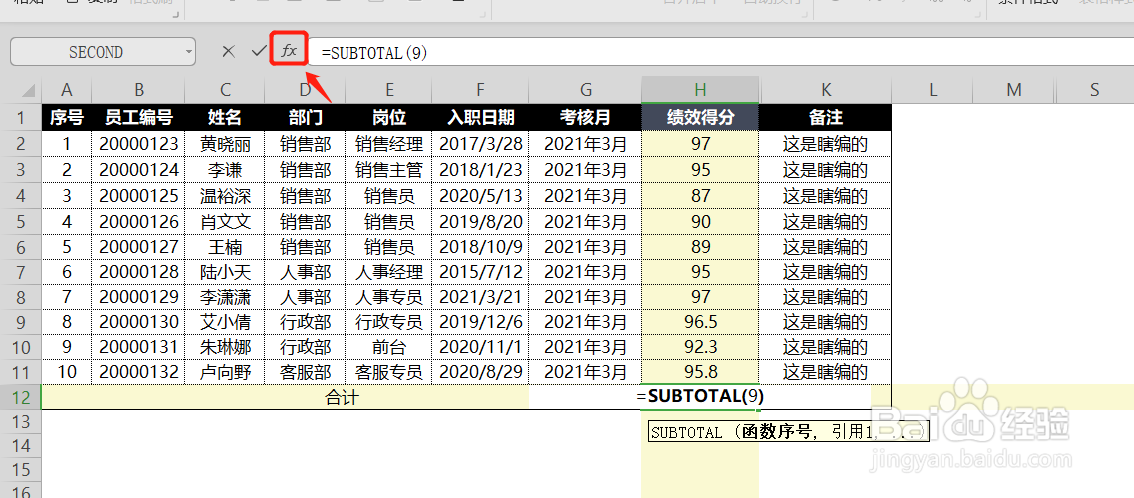
3、为方便操作和讲解,点击公式输入框旁边的“fx”,进入函数参数设置界面;
WPS求和-SUBTOTAL函数的应用

4、在函数参数窗口,引用:选取H2:H11区域,点击确定;

WPS求和-SUBTOTAL函数的应用

5、H12单元格已经对展示出来的H列数据进行求和了,可以框选H2:H11单元格,看看表格底部的求和与H12单元格的数值,两个数是相等的;

WPS求和-SUBTOTAL函数的应用

6、开始检验,筛选销售部门的绩效得分,可以看出H12单元格数值有了变化,与表格底部显示出来的求和数值也还是相等的,这就说明SUBTOTAL是可以对筛选出来的数据进行求和的。

WPS求和-SUBTOTAL函数的应用
  • WPS Excel批量查找填充信息
  • WPS用MINUTE函数怎么求相隔几分钟
  • WPS工作簿标签设置颜色以便区分
  • 在WPS表格中怎样按条件求最小值
  • 教你如何把WPS表格中的0值数字设置为不显示
  • 热门搜索
    悦木之源怎么样 皇派门窗怎么样 淘宝怎么申请退货 怎么解除安全模式 飞机打多了会怎么样 animals怎么读 怎么写信的格式 档案编号怎么查询 佳能760d怎么样 脂肪瘤怎么治疗