1、打开软件,默认一个椭圆
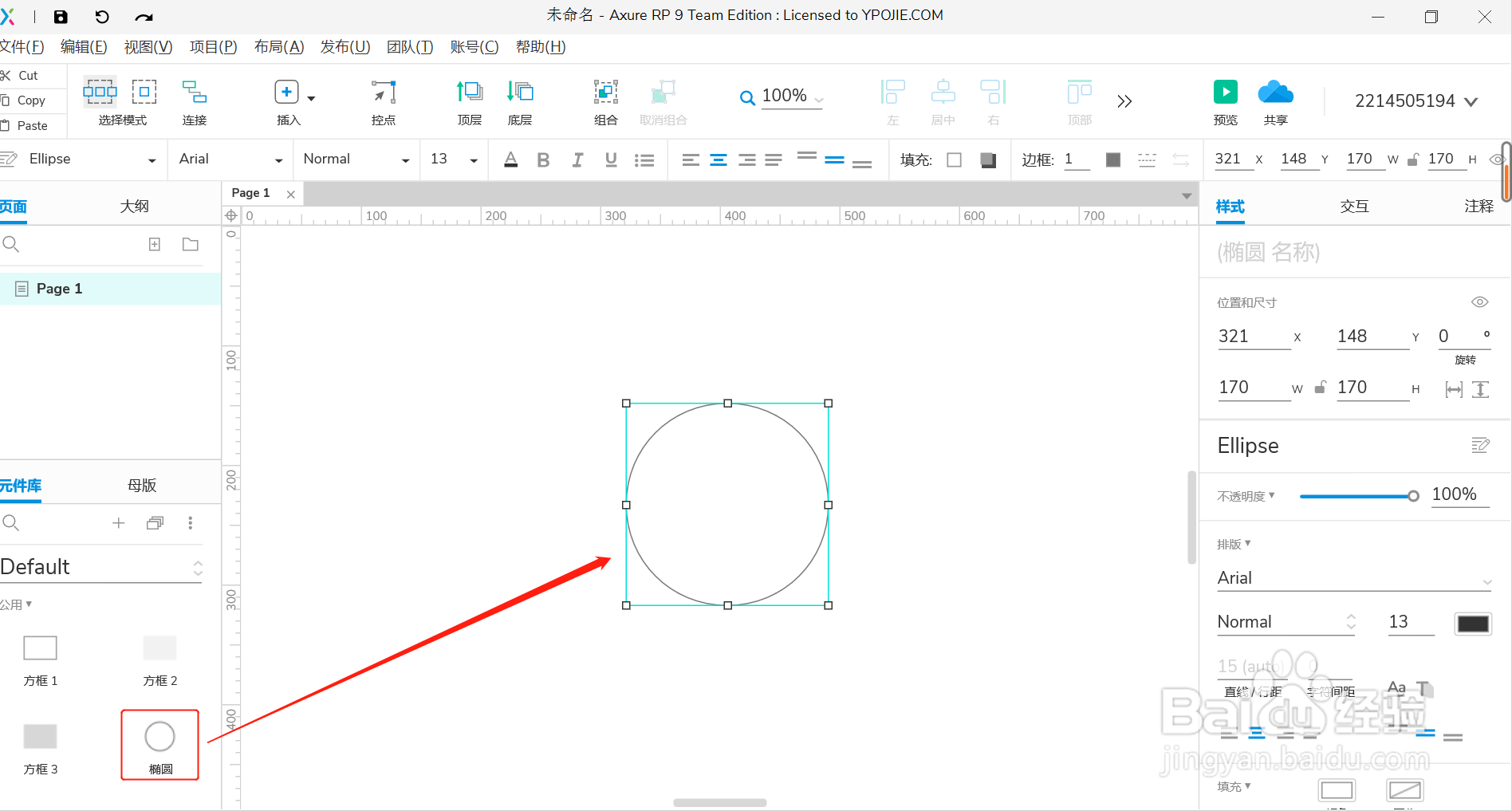
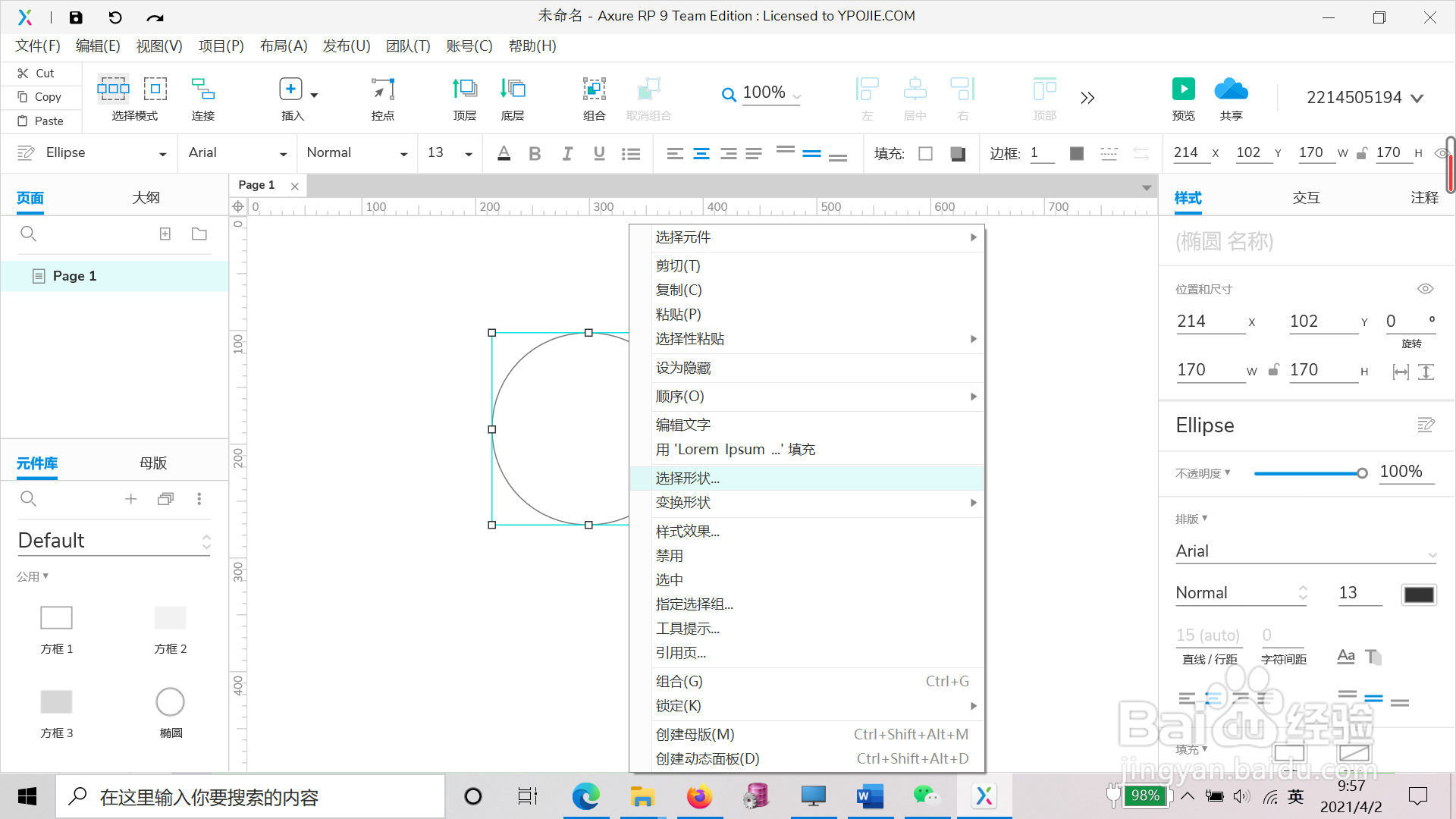
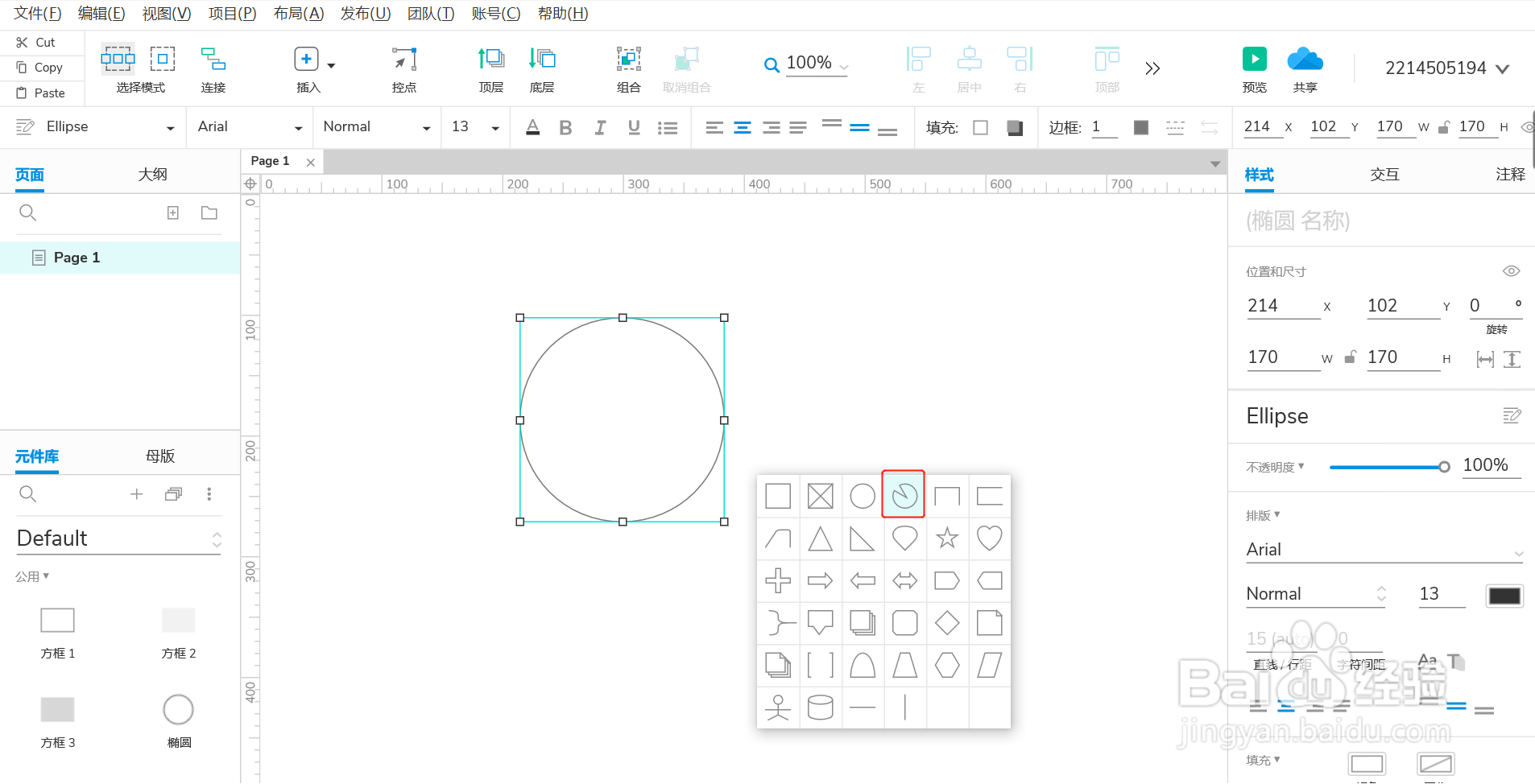
2、选中默认的图形 ---- >右键 ---- > 点击选择形状,并选择具体的形状
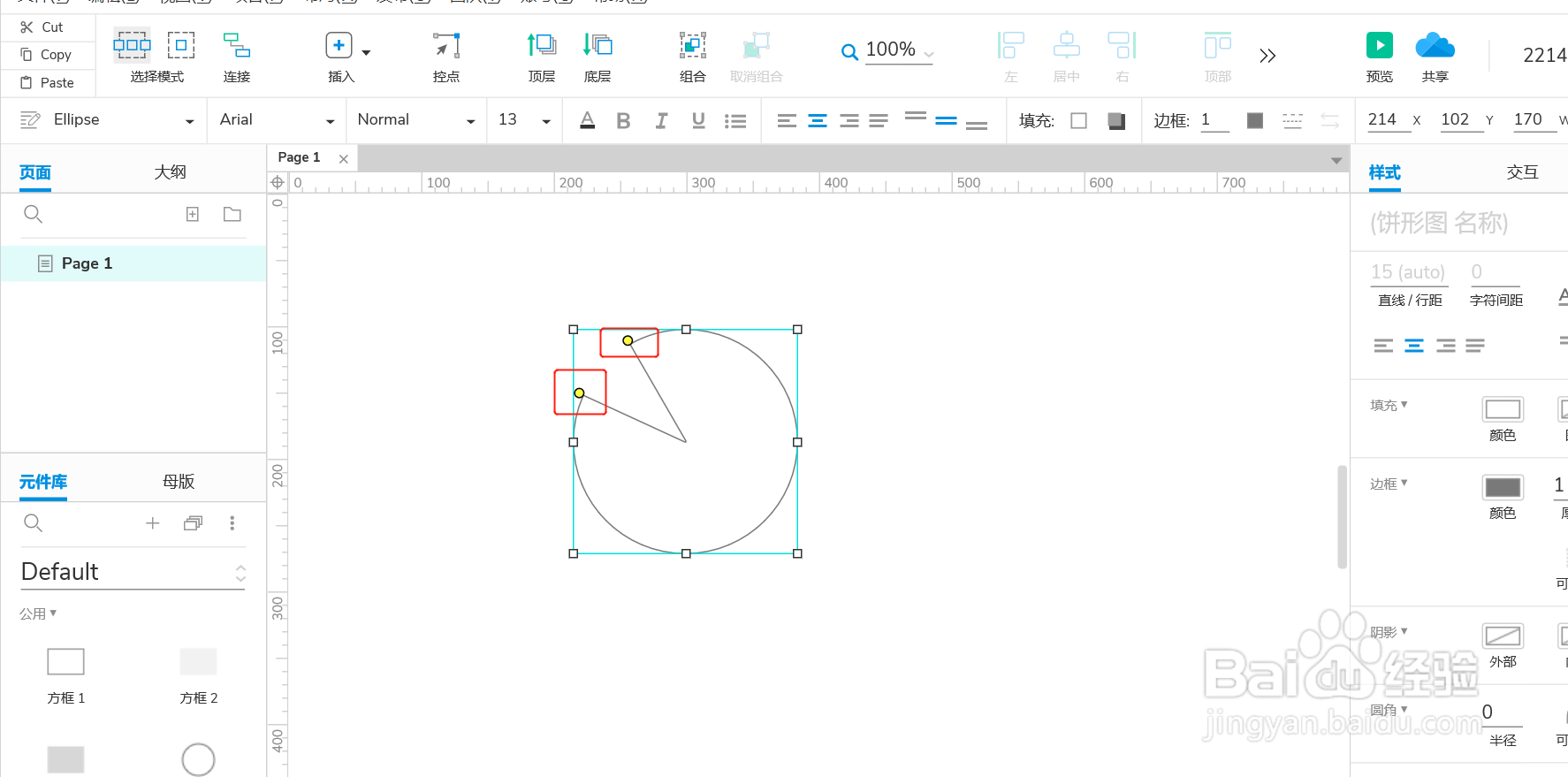
3、拖动角度,并填充颜色
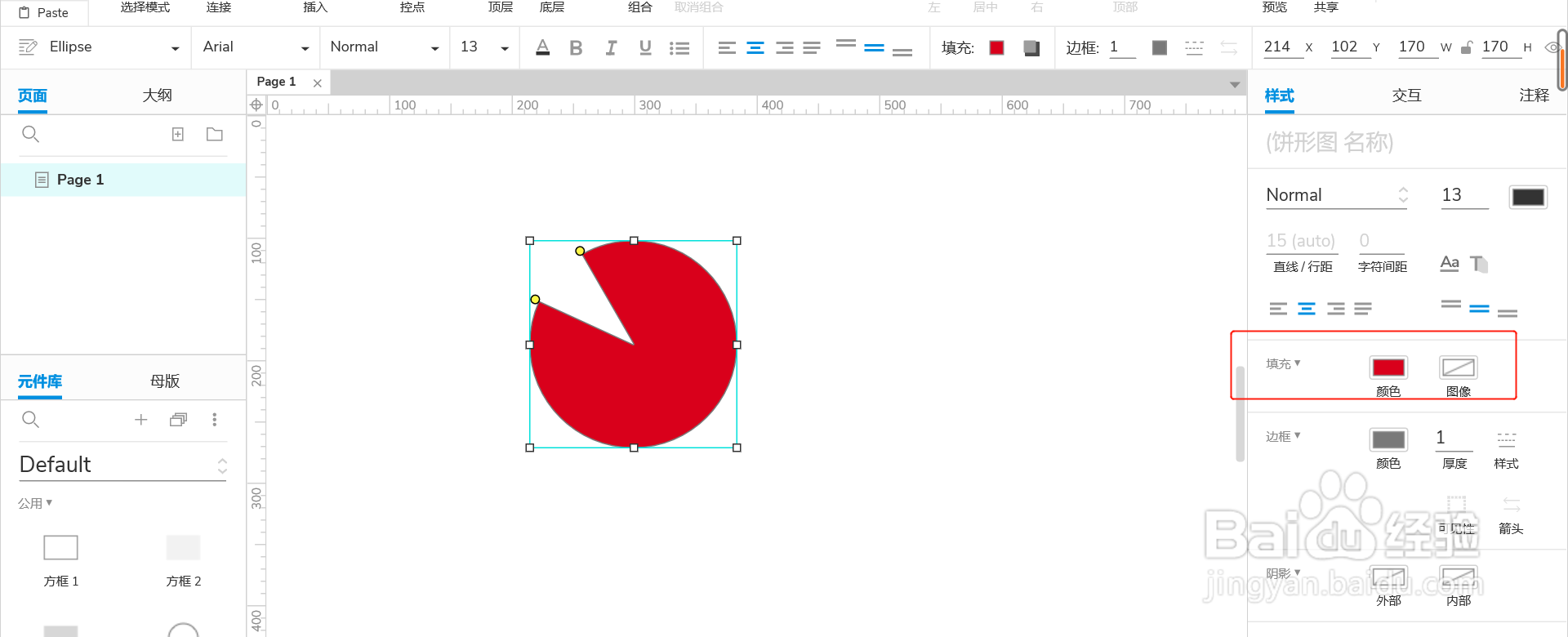
4、复制该图形,填充不同的颜色,拖动不同的角度
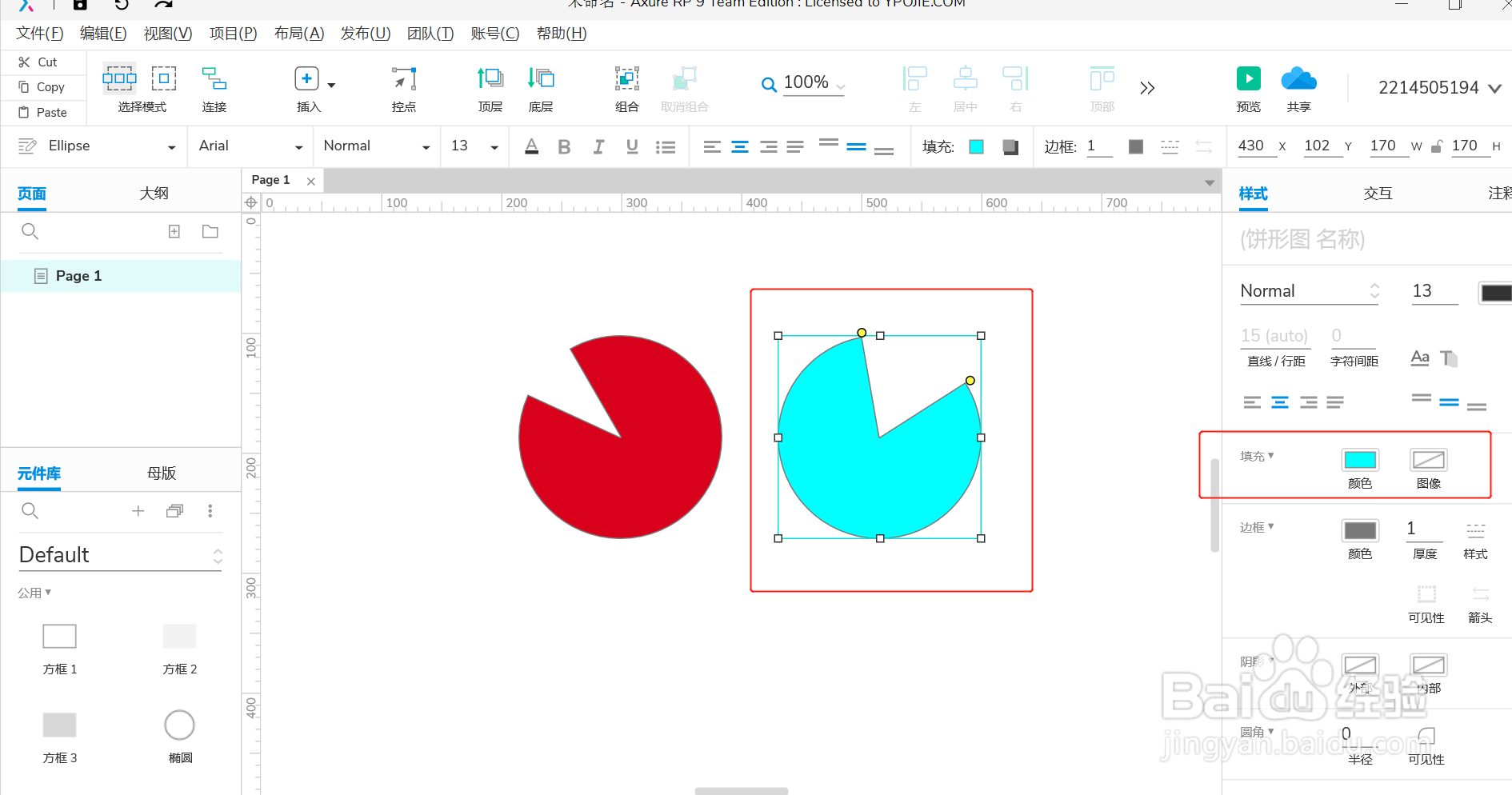
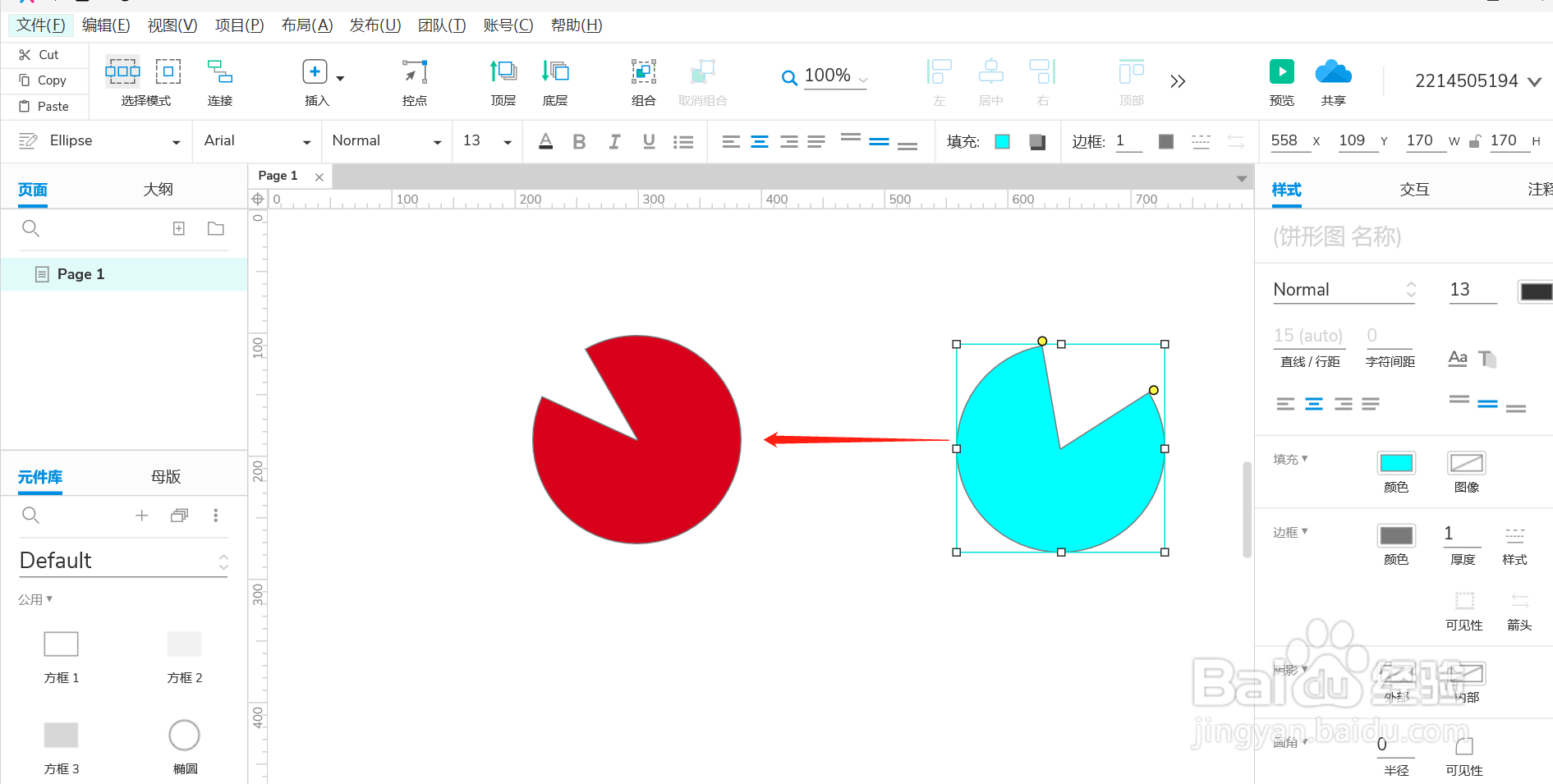
5、移动新的图形至完全重合
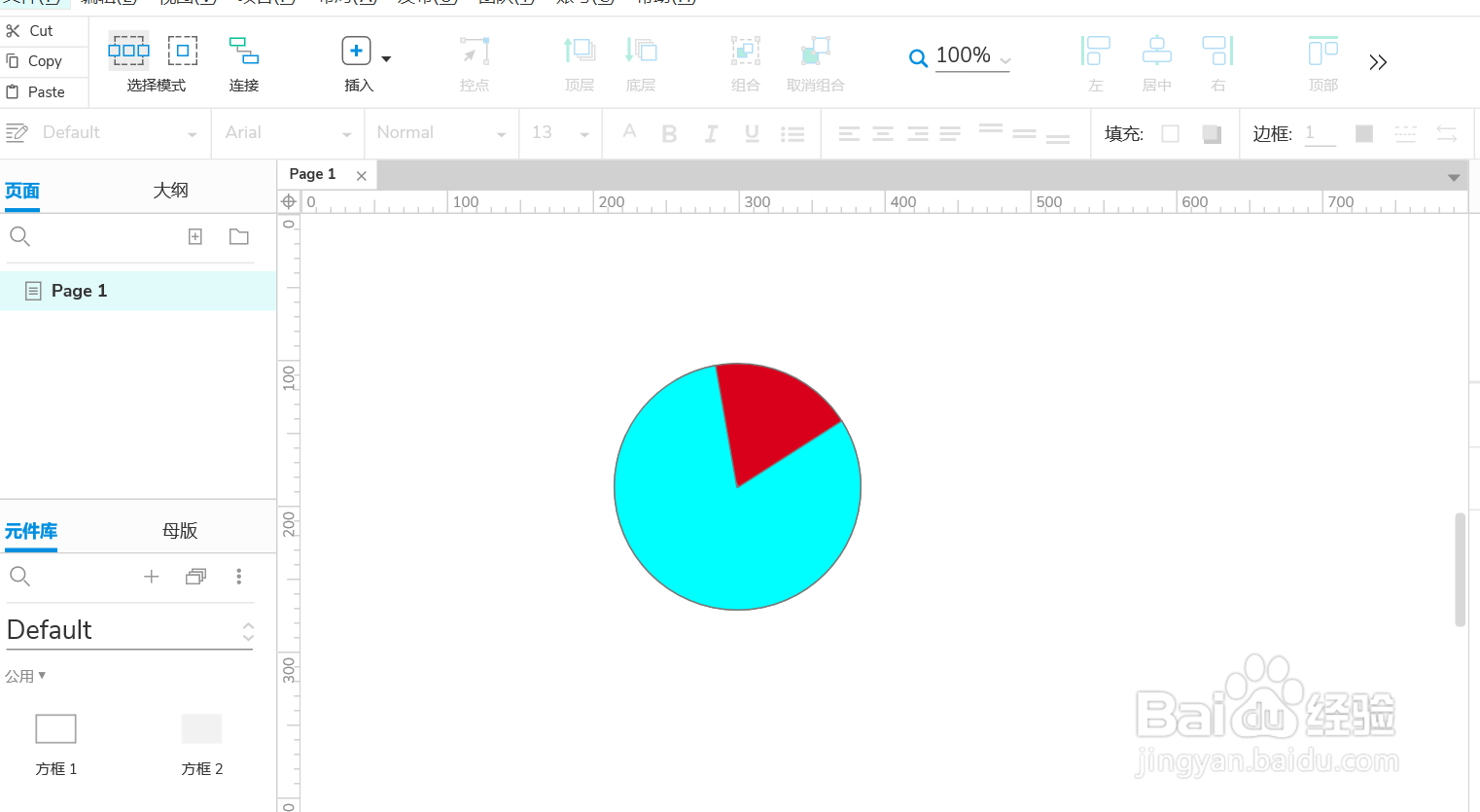
6、根据需要,重复以上步骤,一个饼状图就画好了
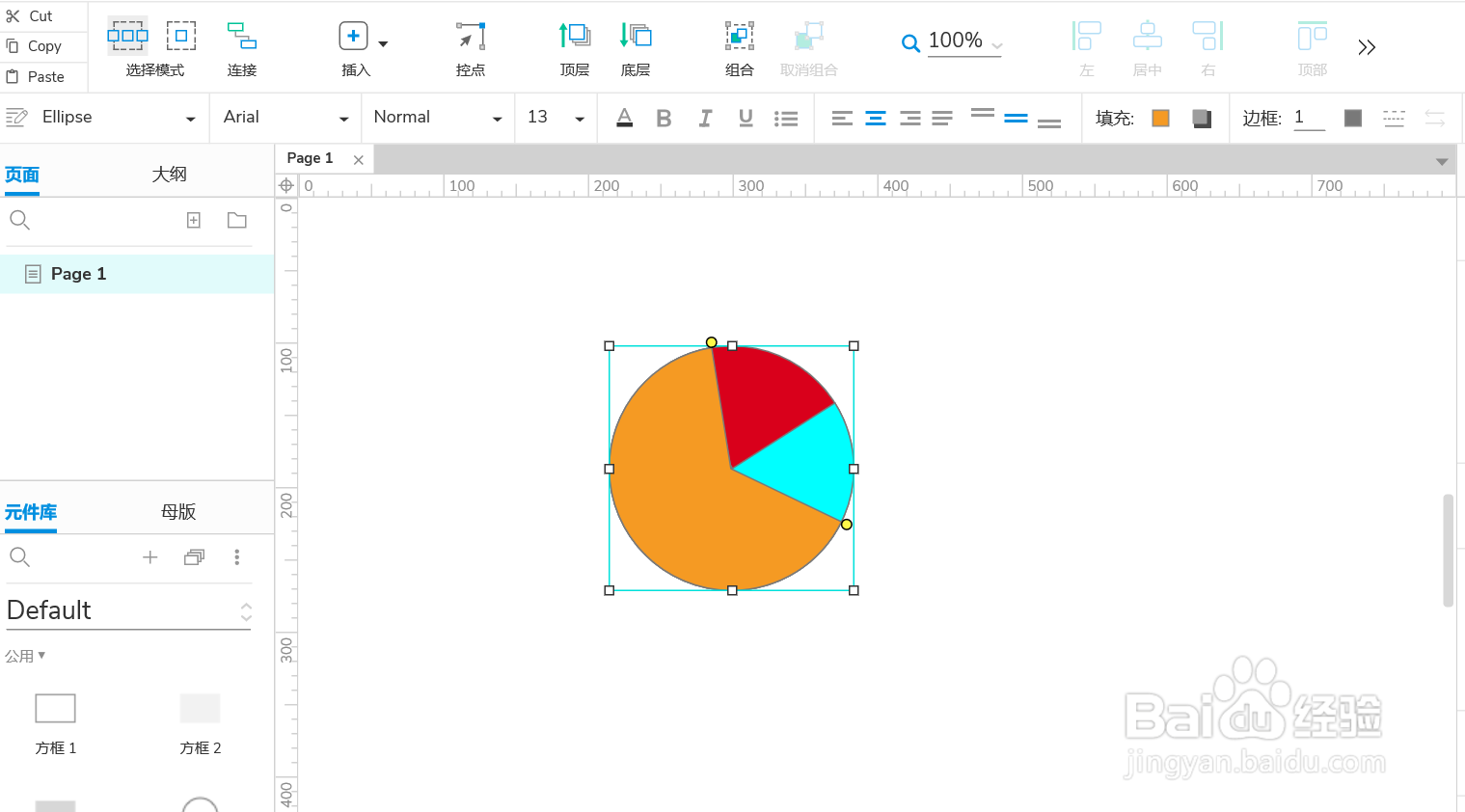
7、在饼图的基础上可以画一个环形
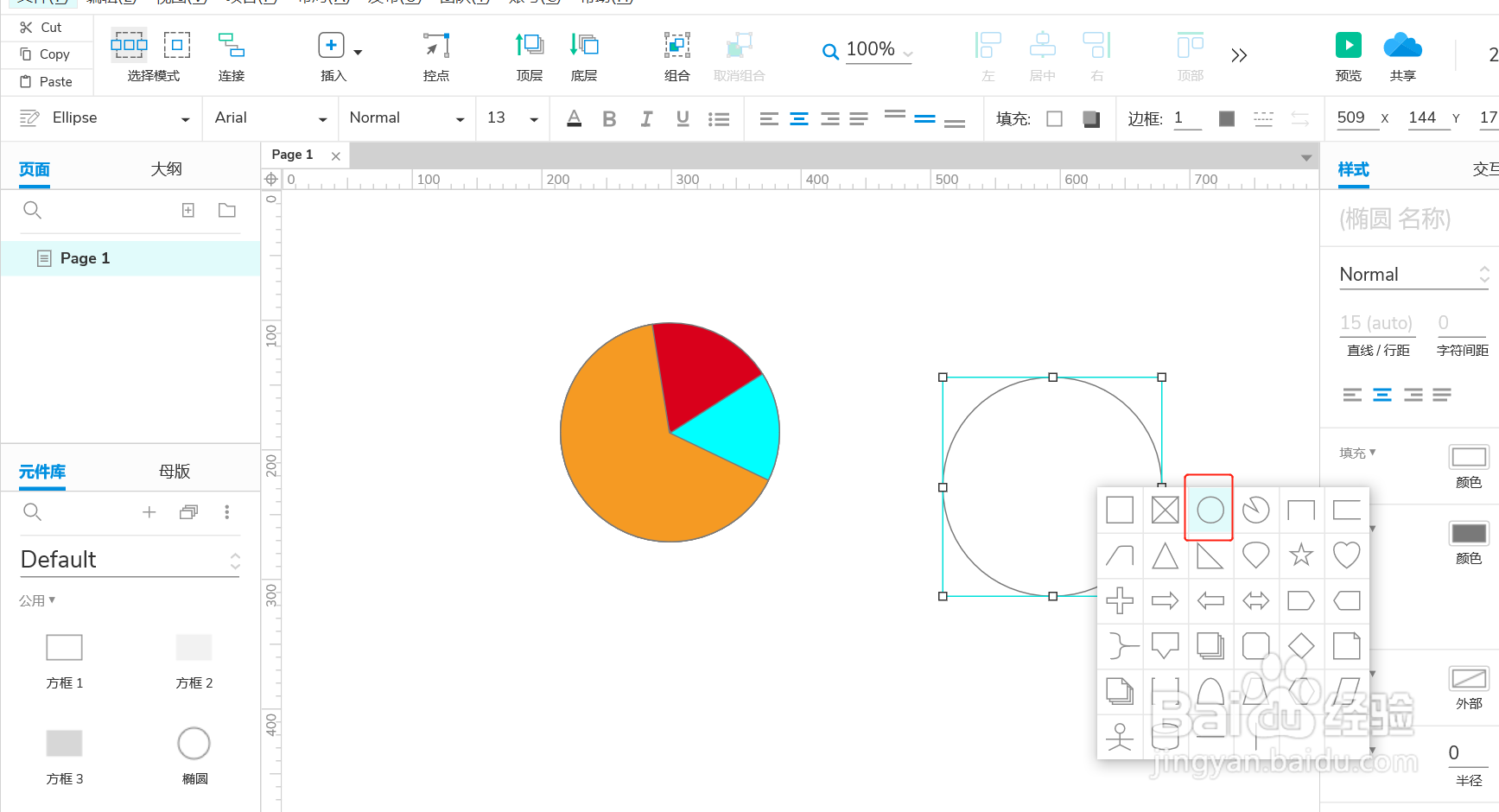
8、选择一个默认的椭圆,右键 -- 选择图形,选择圆形
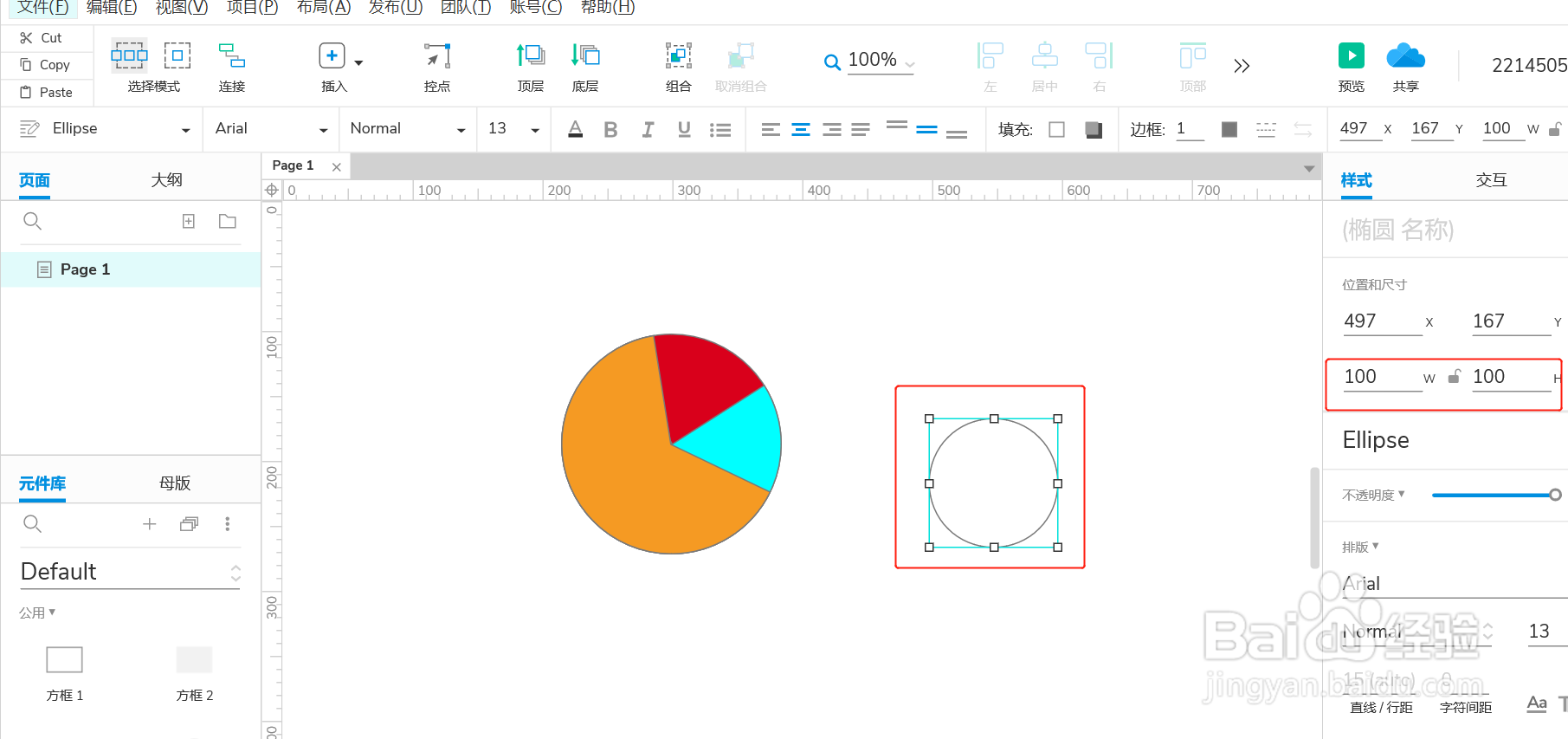
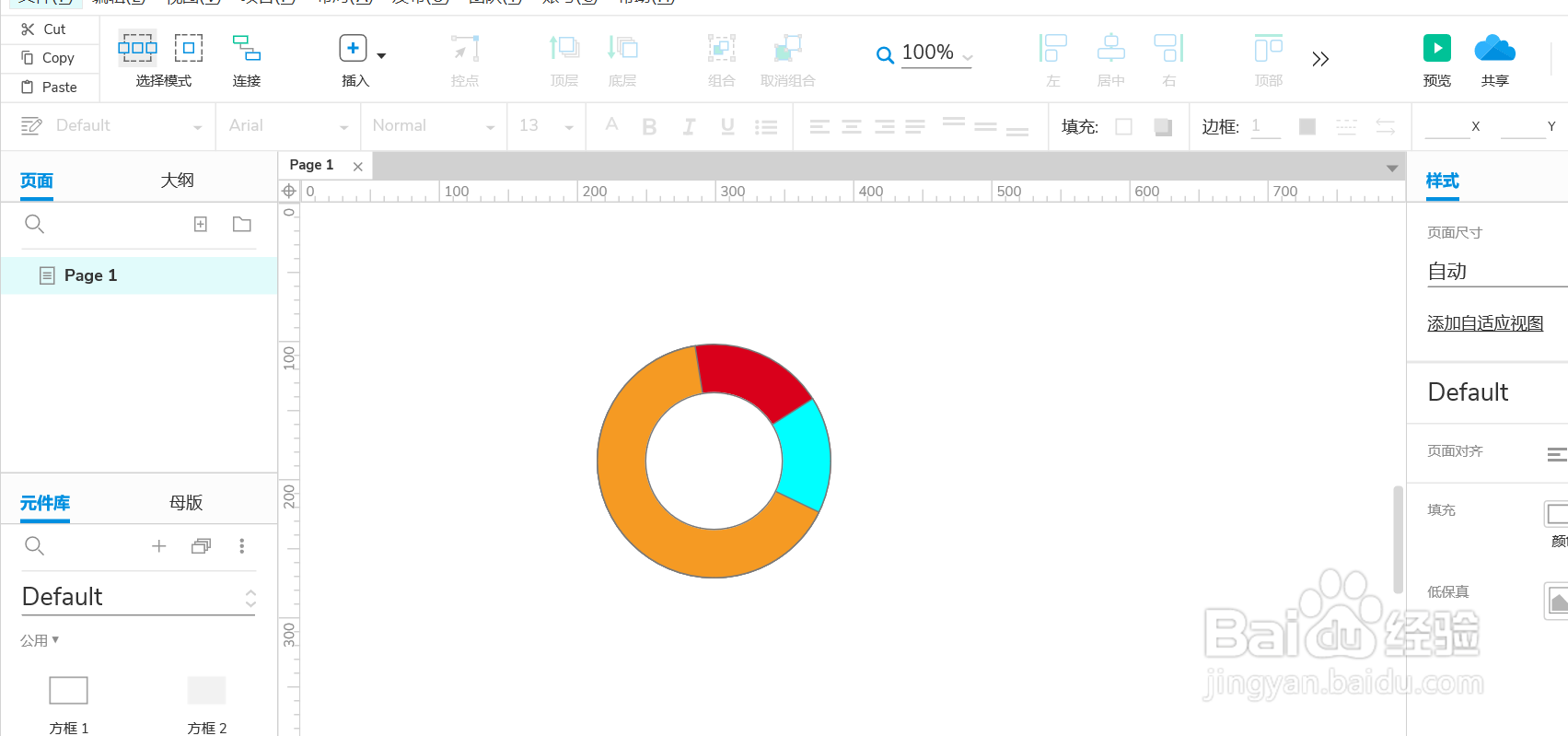
9、根据需要缩小这个圆形的比例,然后移动至和饼图重合,环形图完成

时间:2026-04-29 20:32:51
1、打开软件,默认一个椭圆
2、选中默认的图形 ---- >右键 ---- > 点击选择形状,并选择具体的形状
3、拖动角度,并填充颜色
4、复制该图形,填充不同的颜色,拖动不同的角度
5、移动新的图形至完全重合
6、根据需要,重复以上步骤,一个饼状图就画好了
7、在饼图的基础上可以画一个环形
8、选择一个默认的椭圆,右键 -- 选择图形,选择圆形
9、根据需要缩小这个圆形的比例,然后移动至和饼图重合,环形图完成
