WPS表格如何分类填充序号?

 时间:2026-02-14 05:57:15

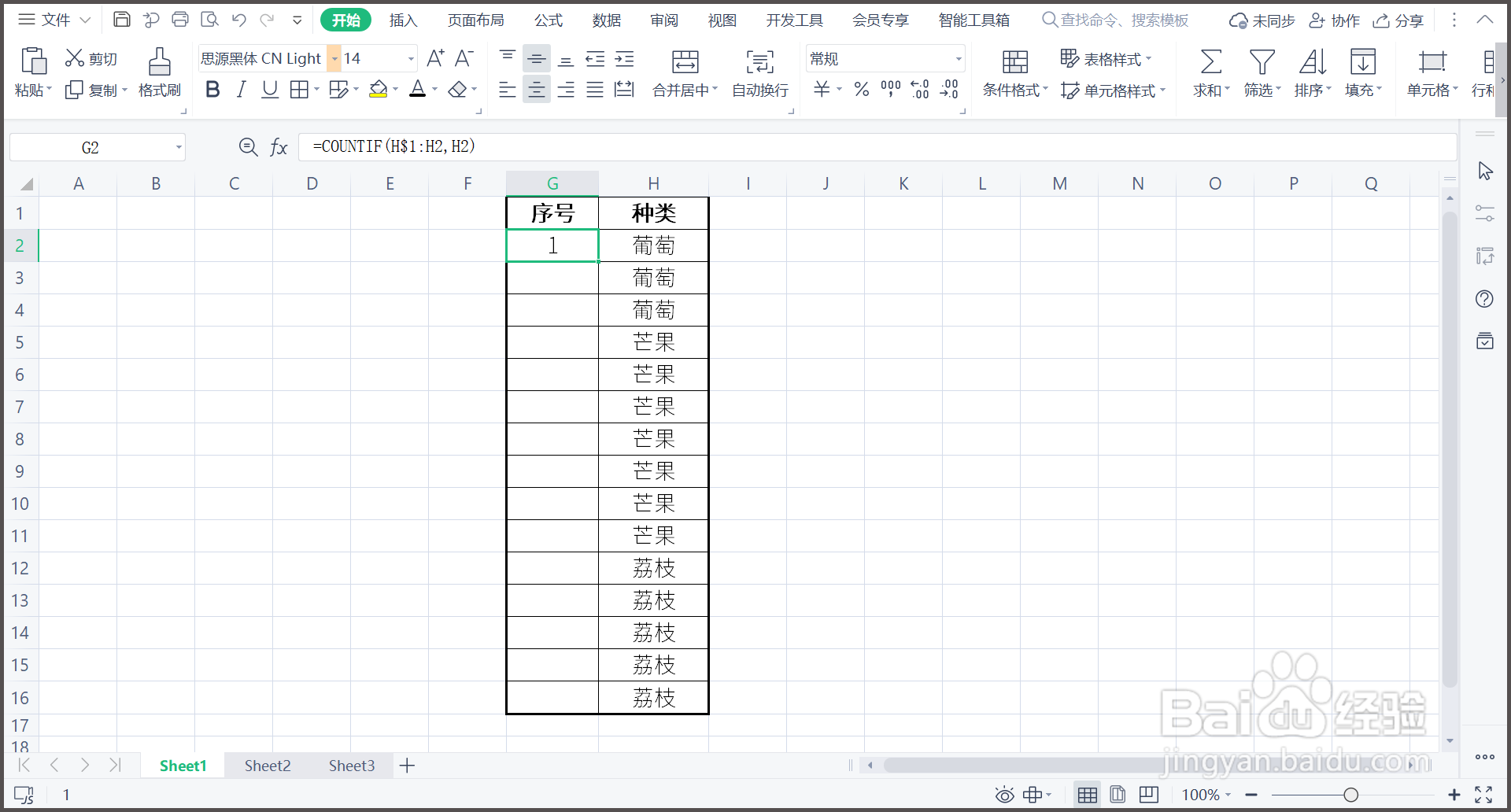
1、1.打开WPS表格,需要根据种类不同给水果编号。

WPS表格如何分类填充序号?

2、2.在G2单元格格输入公式"=COUNTIF",按空格键。

WPS表格如何分类填充序号?

3、3.完善参数,[区域]输入"H$1:H2",[条件]输入"H2"。

WPS表格如何分类填充序号?

4、4.按回车键,第1个序号填入,鼠标置于单元格右下角。

WPS表格如何分类填充序号?

5、5.当光标变成一个十字时,双击鼠标,批量填充完毕。

WPS表格如何分类填充序号?

6、总结:

1.打开WPS表格,需要根据种类不同给水果编号。

2.在G2单元格格输入公式"=COUNTIF",按空格键。

3.完善参数,[区域]输入"H$1:H2",[条件]输入"H2"。

4.按回车键,第1个序号填入,鼠标置于单元格右下角。

5.当光标变成一个十字时,双击鼠标,批量填充完毕。

  • WPS表格如何使用名称管理器
  • WPS表格添加新的序列
  • 怎么在WPS表格使用COUNT函数
  • WPS表格如何快速找到每列数据中最小的数值
  • WPS表格如何按照条件统计个数
  • 热门搜索
    清炖鱼汤的做法 刚刚怀孕10天怎么打掉 牙签肉的做法 羊排的做法大全 山药的吃法与做法 炒青菜的家常做法 手淫过度怎么办 猪皮冻的做法视频 腐乳肉的家常做法 黑鱼汤的做法