1、将光标位于要引用参考文献的位置,点击【引用】→【交叉引用】,

2、【引用类型】选择【编号项】,【引用内容】选择【段落编号】,点击插入对应的参考文献即可

3、这时就插入了参考文献的编号了

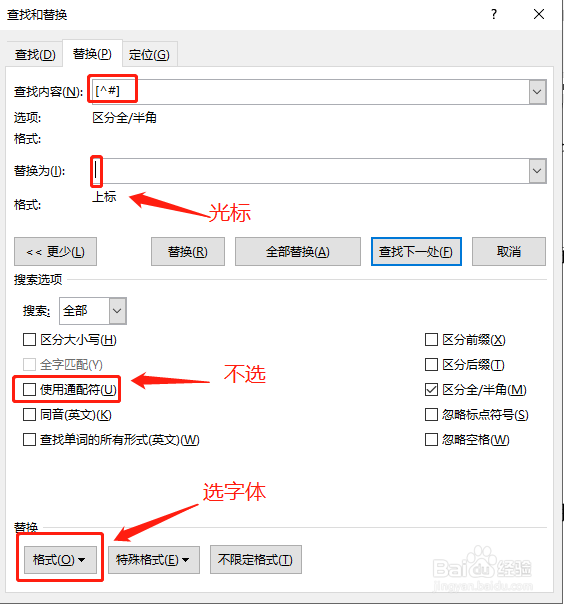
4、现在改成以上标的形式呈现,按住【Ctrl】+【H】,
在【查找内容】输入:“[^#]”,将光标位于【替换为】,
点击【格式】→【字体】(不要勾【使用通配符】哦)
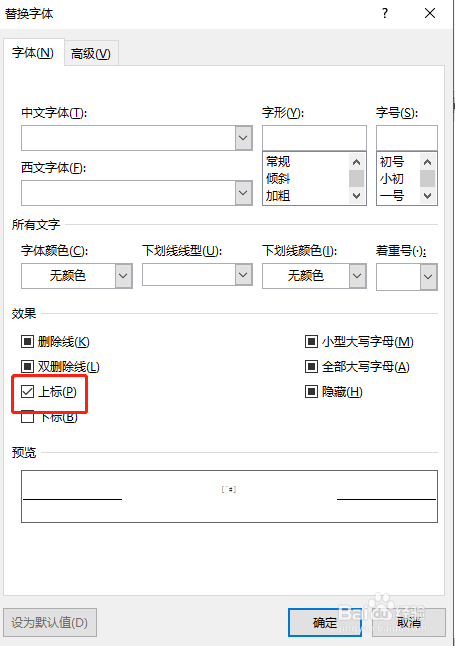
5、勾选【上标】,最后点击【全部替换】,具体如下
6、这时编号就变成上标啦

时间:2026-05-02 00:01:07
1、将光标位于要引用参考文献的位置,点击【引用】→【交叉引用】,
2、【引用类型】选择【编号项】,【引用内容】选择【段落编号】,点击插入对应的参考文献即可
3、这时就插入了参考文献的编号了
4、现在改成以上标的形式呈现,按住【Ctrl】+【H】,
在【查找内容】输入:“[^#]”,将光标位于【替换为】,
点击【格式】→【字体】(不要勾【使用通配符】哦)
5、勾选【上标】,最后点击【全部替换】,具体如下
6、这时编号就变成上标啦
