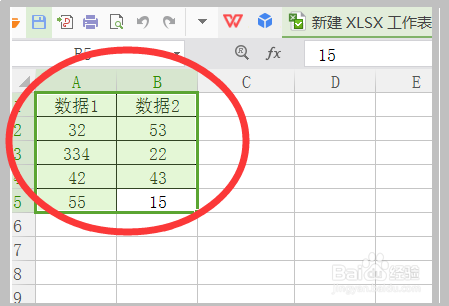
1、在excel表格中选中需要制作散点图的基础数据单元格。
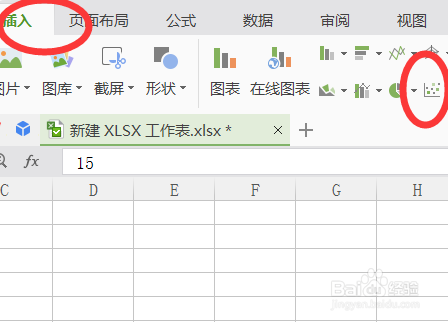
2、点击工具栏中的“插入”选项并选择其中的“散点图”。
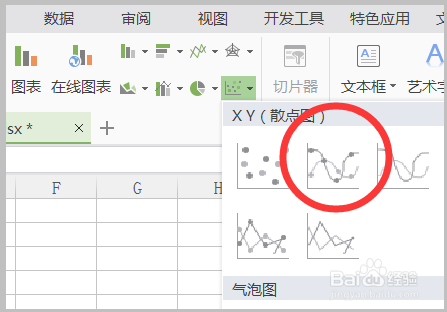
3、在打开的散点图下拉菜单中选择一种散点图的样式。
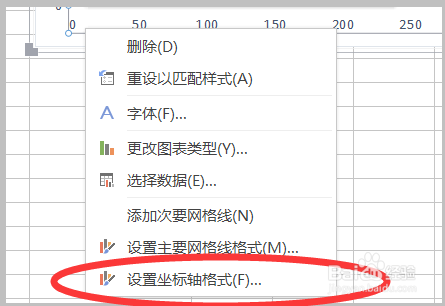
4、插入散点图后右键点击其坐标轴,在打开的选项中选择“设置坐标轴格式”选项。
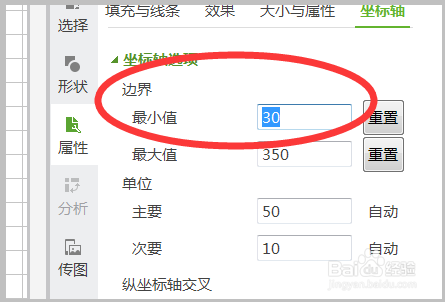
5、在页面右侧打开设置窗口,将边界的最小值设置为选中的数据的最小数值。
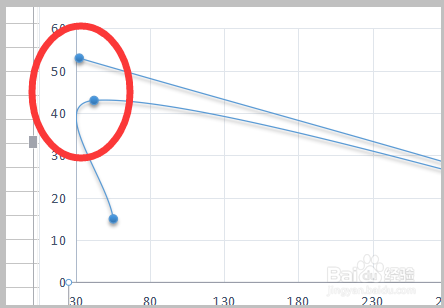
6、即可将插入的散点图的线延长显示到坐标轴的位置了。
时间:2026-05-07 12:32:18
1、在excel表格中选中需要制作散点图的基础数据单元格。
2、点击工具栏中的“插入”选项并选择其中的“散点图”。
3、在打开的散点图下拉菜单中选择一种散点图的样式。
4、插入散点图后右键点击其坐标轴,在打开的选项中选择“设置坐标轴格式”选项。
5、在页面右侧打开设置窗口,将边界的最小值设置为选中的数据的最小数值。
6、即可将插入的散点图的线延长显示到坐标轴的位置了。
