1、打开WPS,建立空白文字文档。

2、在文档中录入正文文字。

3、选中全部文字,点击【字符边框】。
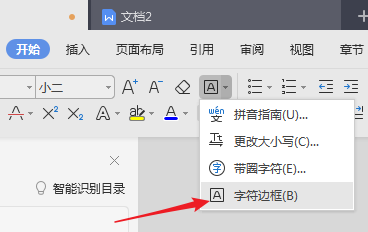
4、则全部文字按行添加上了矩形的边框。

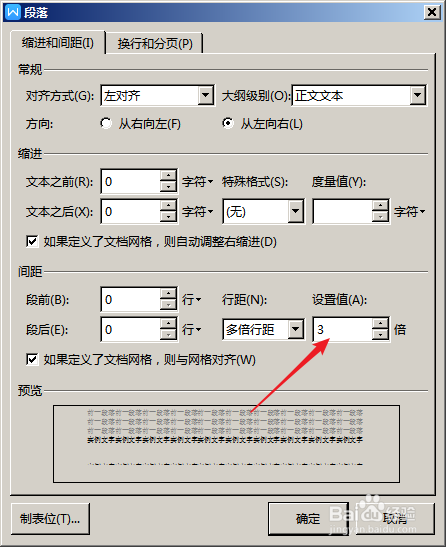
5、添加上边框后,整体上显得有点挤,所以增大行距。
6、再增大字间距。
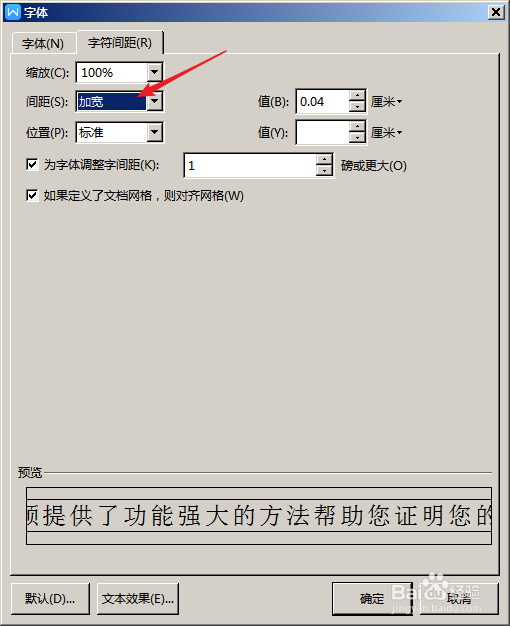
7、设置后,就得到了带有边框的文字,整体效果也显得比较特别和清爽。

时间:2026-04-23 22:00:27
1、打开WPS,建立空白文字文档。
2、在文档中录入正文文字。
3、选中全部文字,点击【字符边框】。
4、则全部文字按行添加上了矩形的边框。
5、添加上边框后,整体上显得有点挤,所以增大行距。
6、再增大字间距。
7、设置后,就得到了带有边框的文字,整体效果也显得比较特别和清爽。
