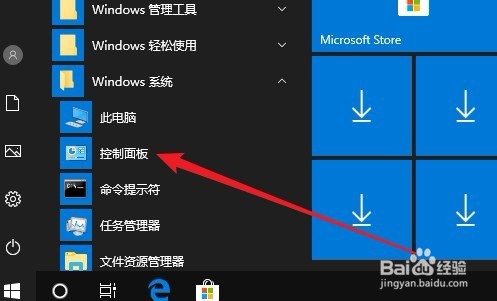
1、在Windows10系统桌面,依次点击“开始/Windows系统/控制面板”的菜单项。
2、然后在打开的Windows10的控制面板窗口中,点击“鼠标”的图标。

3、接着在打开的鼠标属性窗口中, 我们点击“指针选项”的选项卡。
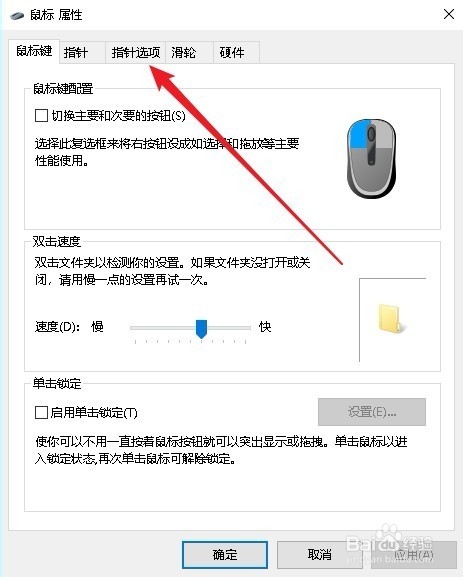
4、然后在打开的窗口中我们找到“提高指针精确度”的设置项。

5、勾选该设置项前面的复选框后,我们再设置鼠标的移动速度滑块,使移动速度变快。
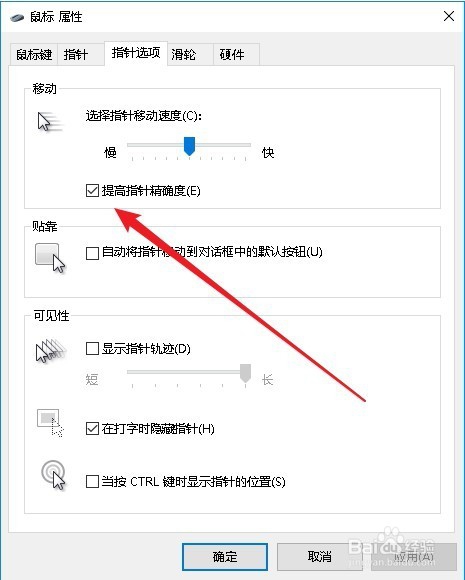
6、接下来还可以勾选“自动将指针移动到对话框中的默认按钮”设置项。

时间:2026-04-21 15:15:14
1、在Windows10系统桌面,依次点击“开始/Windows系统/控制面板”的菜单项。
2、然后在打开的Windows10的控制面板窗口中,点击“鼠标”的图标。
3、接着在打开的鼠标属性窗口中, 我们点击“指针选项”的选项卡。
4、然后在打开的窗口中我们找到“提高指针精确度”的设置项。
5、勾选该设置项前面的复选框后,我们再设置鼠标的移动速度滑块,使移动速度变快。
6、接下来还可以勾选“自动将指针移动到对话框中的默认按钮”设置项。
