在windows中连接打印机,提示拒绝访问怎么办?

 时间:2026-02-15 13:01:45

1、选择“共享”。

首先我们的打印机要选择“共享”,在控制面板中进入设备和打印机的界面,在打印机的属性界面里,有一个共享的选项,用勾打上这个选项。

在windows中连接打印机,提示拒绝访问怎么办?

2、选择管理。

来到我们的电脑桌面,在桌面的空白处,鼠标右键单击,在弹出的菜单中选择“管理”选项。

在windows中连接打印机,提示拒绝访问怎么办?

3、找到用户。

进入了管理的界面之后,在左侧的菜单栏中找到“本地用户和组”,展开它,找到“用户”这个文件夹。

在windows中连接打印机,提示拒绝访问怎么办?

4、Guest属性。

点击“用户”文件夹之后,在右侧找到“Guest”,然后右键单击选择”属性“。

在windows中连接打印机,提示拒绝访问怎么办?

5、设置属性。

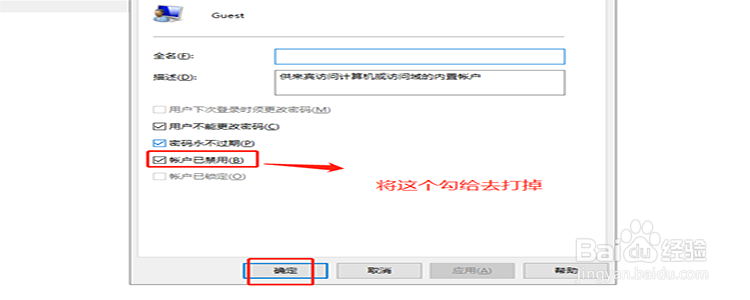
进入了Guest的属性之后,找到“账户禁用”这个选项,这个选项默认是打上勾的,我们将这个勾给去掉,然后点击确定。
在windows中连接打印机,提示拒绝访问怎么办?

6、找到“更改高级共享设置”。

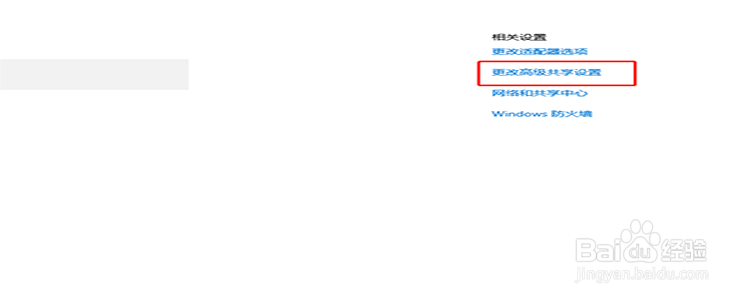
在网络和internet的设置界面里,店家“以太网”,在右侧找到“更改高级共享设置”。
在windows中连接打印机,提示拒绝访问怎么办?

7、启用打印共享。

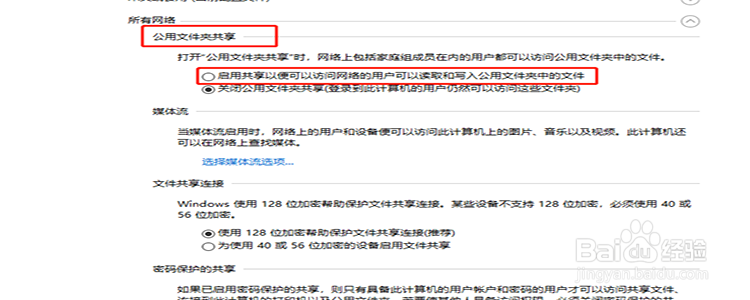
在来宾或者公用的选项下面,启用文件和打印机共享,接着在所有网络的主菜单下,启用共享,以便其他网络的用户能够进行访问,然后关闭就可以了。

在windows中连接打印机,提示拒绝访问怎么办?

在windows中连接打印机,提示拒绝访问怎么办?

  • win10下添加windows凭证的方法
  • Win7更改共享设置无法保存怎么办?
  • windows无法连接到打印机,拒绝访问的解决办法
  • windows7共享权限密码设置为空
  • win7设置共享打印机操作步骤
  • 热门搜索
    怎么消除黑眼圈 口里发苦是怎么回事 薛佳凝和胡歌怎么回事 酸菜鱼怎么做好吃 我最亲爱的你过得怎么样是什么歌 惊喜英文怎么写surprise 孕妇心跳快怎么回事 建筑密度怎么算 鱼泡怎么做好吃 酱牛肉怎么做