Win10要如何打开这个文件 怎么恢复文方打开方式

 时间:2026-02-15 21:34:58

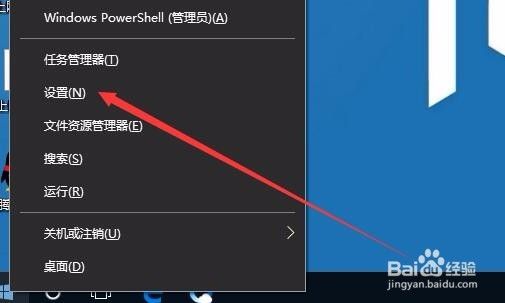
1、在Windows10桌面,右键点击桌面宋迅左下角的开始按钮 ,在弹出的菜单中选择“设置”菜单项。
Win10要如何打开这个文件 怎么恢复文方打开方式

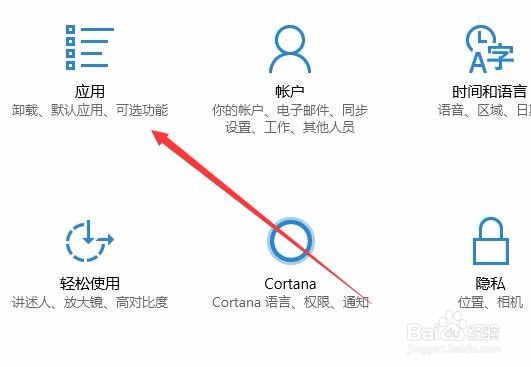
2、这时会打开Windows10设置窗口,点击窗口的“应用”图标。

Win10要如何打开这个文件 怎么恢复文方打开方式

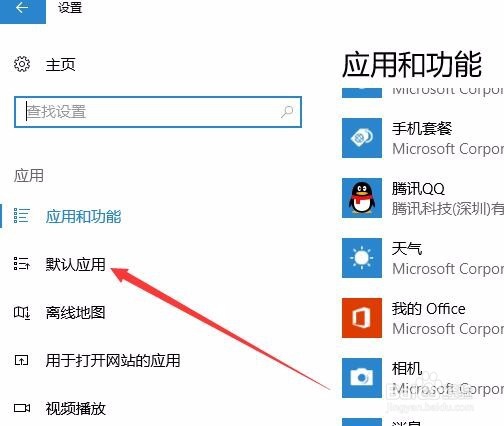
3、这时会打开应用的设置窗口,在窗口中点击左侧边栏的“默认应用”菜单项。

Win10要如何打开这个文件 怎么恢复文方打开方式

4、在右侧窗口向下拖动滚动条,找到“重置为Microsoft推荐的默认值”一项,点击其下面的“重置盲帮糟”按钮即可。

Win10要如何打开这个文件 怎么恢复文方打开方式

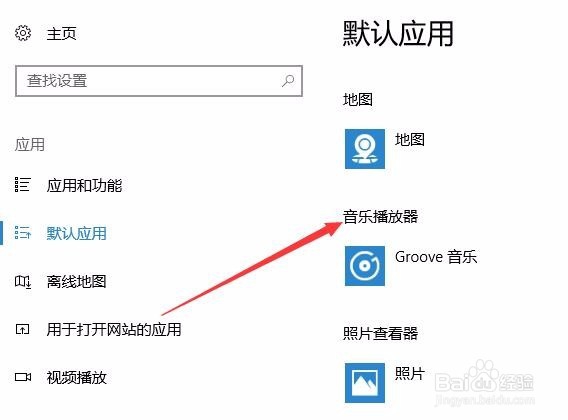
5、试一下看看是否可以正常打开音乐文件,如果不行的话,在窗口上方找到“音乐播放器”一项
Win10要如何打开这个文件 怎么恢复文方打开方式

6、然后点击“音乐播放器”下拉菜单,在弹出菜单中选择一个我习惯使用的播放器菜单项久泛。比如Windows Media Player
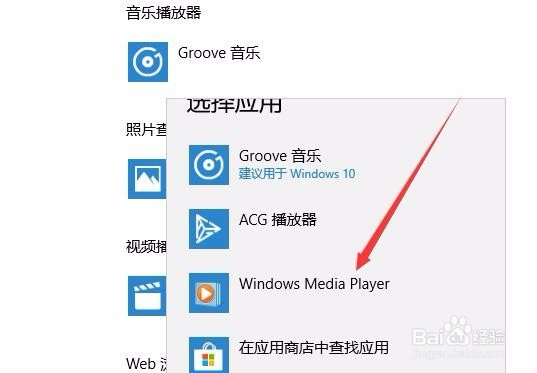
Win10要如何打开这个文件 怎么恢复文方打开方式

7、这时会弹出出一个“在你切换之前”的窗口,点击“仍然切换”按钮即可。重新启动计算机,就可以用刚刚设置的播放器打开音乐文件了。

Win10要如何打开这个文件 怎么恢复文方打开方式

  • ppt如何设置“随机线条”的退出动画效果
  • PowerPoint怎么插入smartart中的基本射线图?
  • 一步步教你使用Word2010自动更正
  • ppt如何设置“飞过”的切换效果
  • Win10系统如何开启多语言文本建议功能?
  • 热门搜索
    海马s7发动机怎么样 出国旅游保险 0411是哪里的区号 上汽大通g10怎么样 如何杀甲鱼 如何做披萨 毛孔怎么变小 如何去疤 马尔代夫旅游报价 迅捷路由器设置